1、选择图片置入到画布中,如图所示

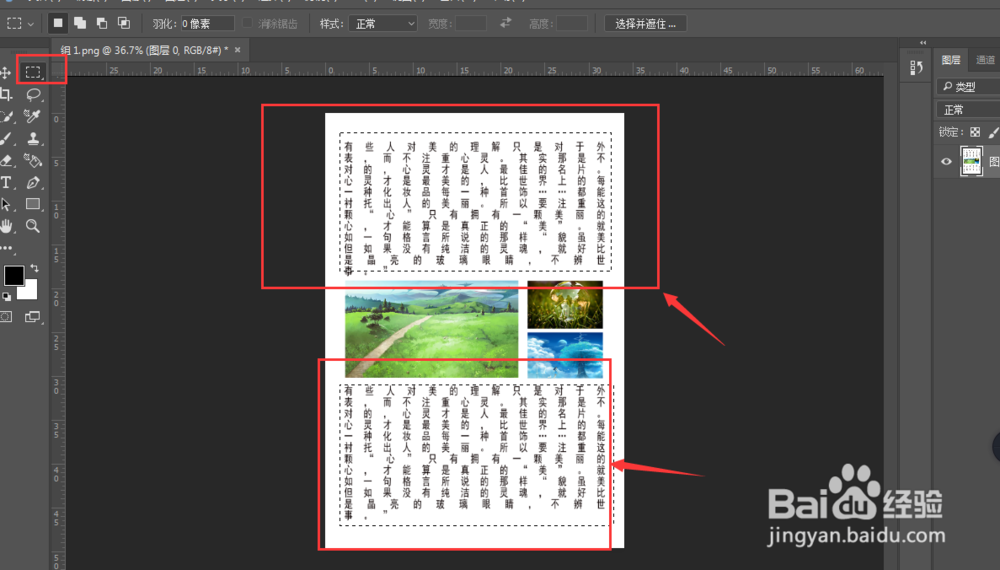
2、选择框选工具,对需要处理的地方框选,如图所示
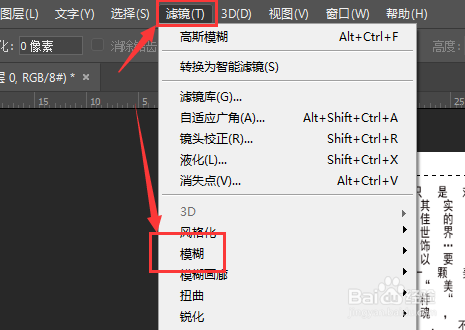
3、然后打开菜单中的滤镜-模糊
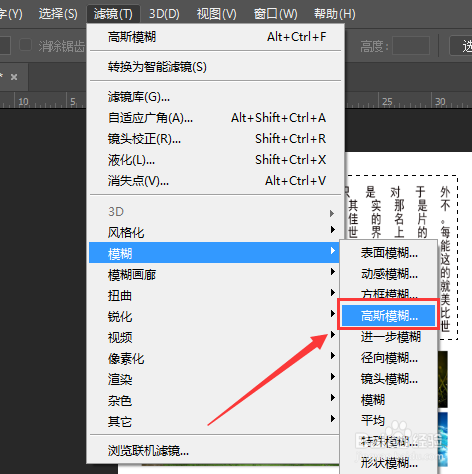
4、选择其中的高斯模糊或者模糊属性,如图所示
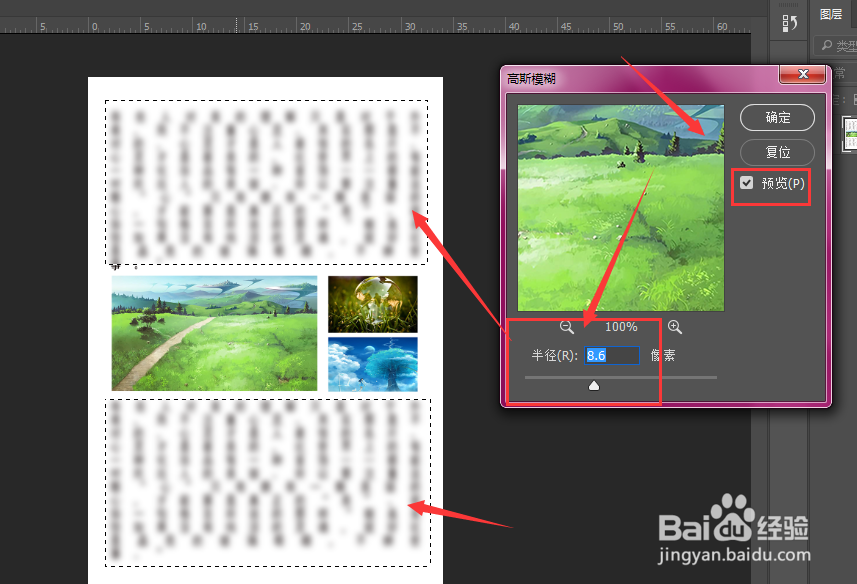
5、在打开的面板中,打开预览效果,然后调整半径的大小值,得到如图左侧的效果
6、调整到合适的模糊度后,点击确定,回到画布中,得到如图效果,最后将图片导出来就可以了。

时间:2026-04-27 09:33:25
1、选择图片置入到画布中,如图所示
2、选择框选工具,对需要处理的地方框选,如图所示
3、然后打开菜单中的滤镜-模糊
4、选择其中的高斯模糊或者模糊属性,如图所示
5、在打开的面板中,打开预览效果,然后调整半径的大小值,得到如图左侧的效果
6、调整到合适的模糊度后,点击确定,回到画布中,得到如图效果,最后将图片导出来就可以了。
