win10更新并关机 怎么办

 时间:2026-04-23 19:24:59

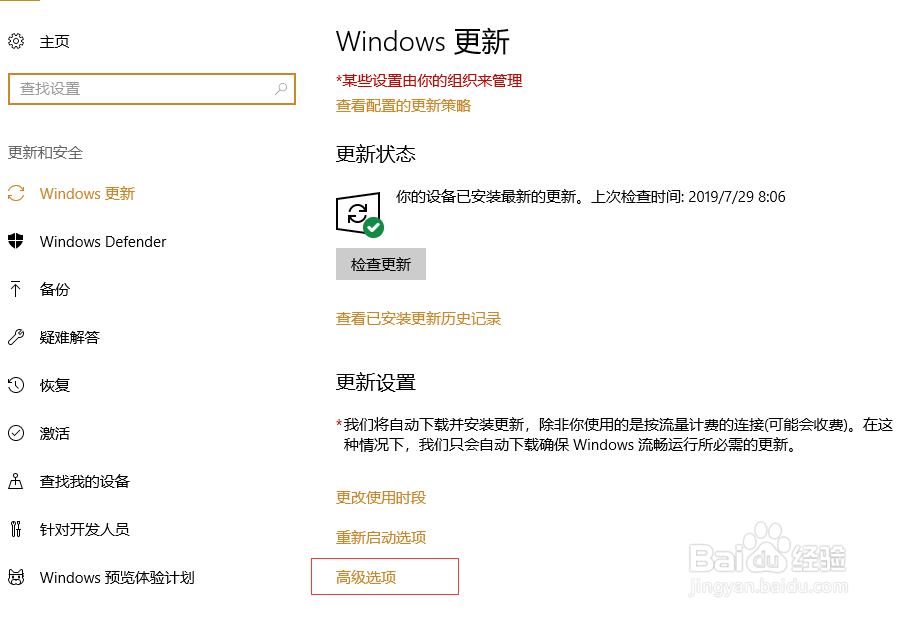
1、点击win10电脑菜单栏,选择设置并进入windows更新

win10更新并关机 怎么办

win10更新并关机 怎么办

2、在系统更新界面找到高级选项,点击进入高级选项

win10更新并关机 怎么办

3、在高级选项中可以设置更新时间,以及设置一定时间段不进行更新的设置,关闭或设置相关选项即可解决win10更新并关机

win10更新并关机 怎么办

1、在键盘上按下win+R键,在出现的窗口中输入services.msc,进入服务界面

win10更新并关机 怎么办

win10更新并关机 怎么办

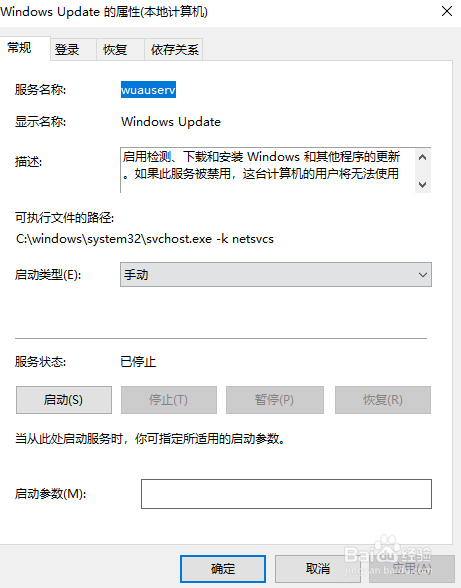
2、在服务界面向下拉,并找到Windows Update服务,在Windows Update服务上右键选择属性

win10更新并关机 怎么办

win10更新并关机 怎么办

3、选择启动类型,选择禁用并点击应用即可解决win10更新并关机问题

win10更新并关机 怎么办

  • Win7网络适配器打不开的解决办法
  • 解决插入U盘后电脑不能开机的小方法
  • WINDOWS10的就近共享功能怎么使用
  • PotPlayer如何调整常用设置
  • Windows10系统 怎样添加备份驱动器?
  • 热门搜索
    重阳节最漂亮手抄报 感恩教师节手抄报 成语故事手抄报图片 诵读经典手抄报 手抄报插图简单又漂亮 手抄报边框设计图大全 轻叩诗歌的大门手抄报 建军节手抄报内容 语言的魅力手抄报 小学生新年手抄报