WINDOWS10的就近共享功能怎么使用

 时间:2026-02-12 16:36:19

1、点击“WIN+I”快捷键,进入windows设置页面。

WINDOWS10的就近共享功能怎么使用

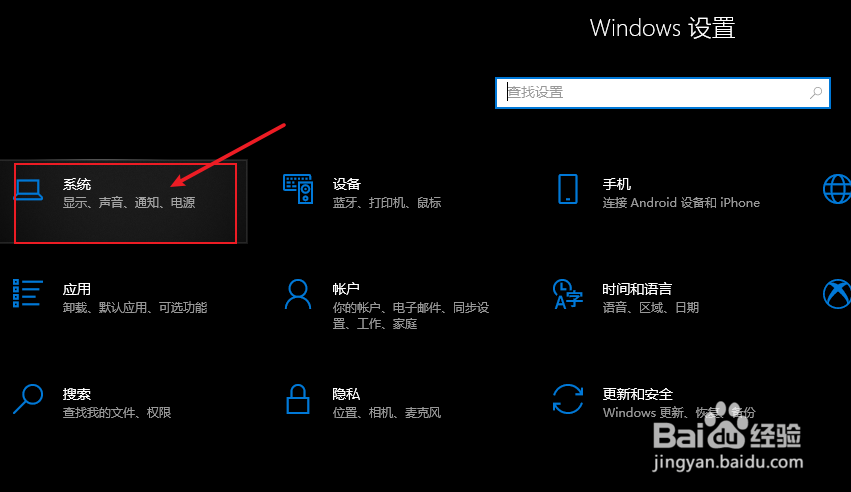
2、点击左上角的“系统”,进入系统设置页面。

WINDOWS10的就近共享功能怎么使用

3、在左侧菜单栏中选择“体验共享”,进入到共享页面。

WINDOWS10的就近共享功能怎么使用

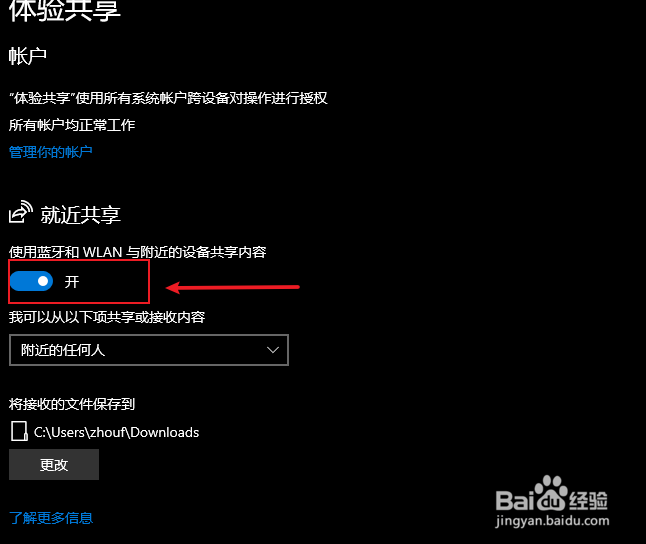
4、将“就近共享”下方的开关打开,对象默认选择“附近的任何人”。

WINDOWS10的就近共享功能怎么使用

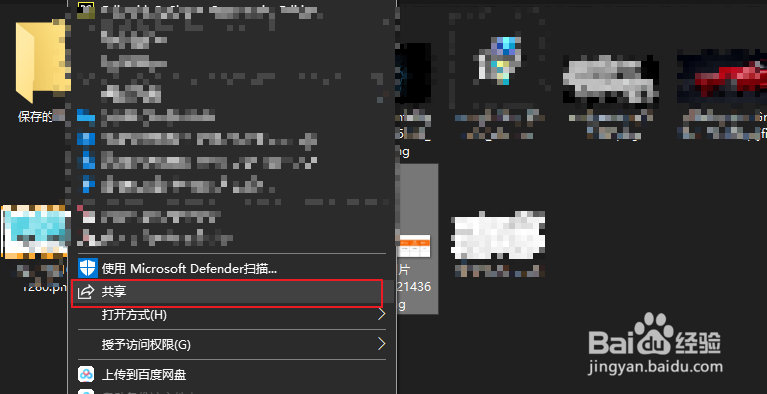
5、选择需要共享的文件,右键点击后,在菜单中点击“共享”。

WINDOWS10的就近共享功能怎么使用

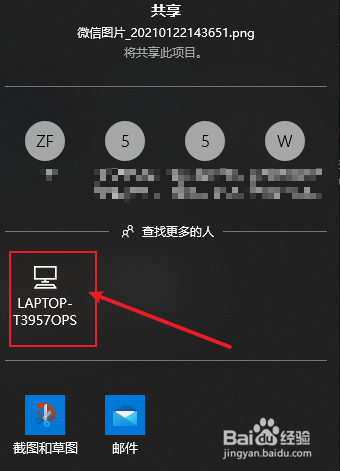
6、在弹出的页面中选择需要共享到的设备,则会向目标设备发送传输请求。

WINDOWS10的就近共享功能怎么使用

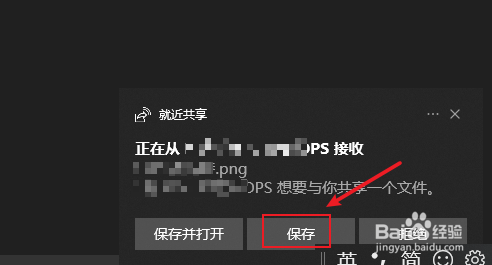
7、在目标设备上点击保存后即可接收到共享的文件。

WINDOWS10的就近共享功能怎么使用

1、1、点击“WIN+I”快捷键,进入windows设置页面。

2、点击左上角的“系统”,进入系统设置页面。
3、在左侧菜单栏中选择“体验共享”,进入到共享页面。

4、将“就近共享”下方的开关打开,对象默认选择“附近的任何人”。
5、选择需要共享的文件,右键点击后,在菜单中点击“共享”。
6、在弹出的页面中选择需要共享到的设备,则会向目标设备发送传输请求。
7、在目标设备上点击保存后即可接收到共享的文件。
  • 如何在win11中显示文件的后缀名
  • win11怎么禁止某个软件联网
  • Win10系统资源管理器关闭了怎么重新打开
  • win10怎么改文件后缀名格式
  • 一台笔记本如何连接2个外接显示器
  • 热门搜索
    关于爱国的手抄报内容 我爱运动手抄报 可爱的中国手抄报 文化手抄报 古诗手抄报版面设计 护林防火手抄报 读书小报手抄报图片 小学生清明节的手抄报 三年级的手抄报 传统文化手抄报大全