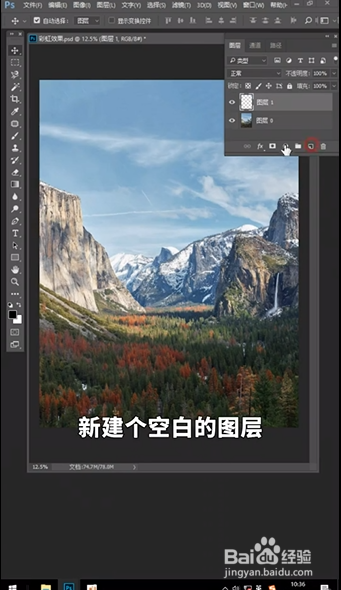
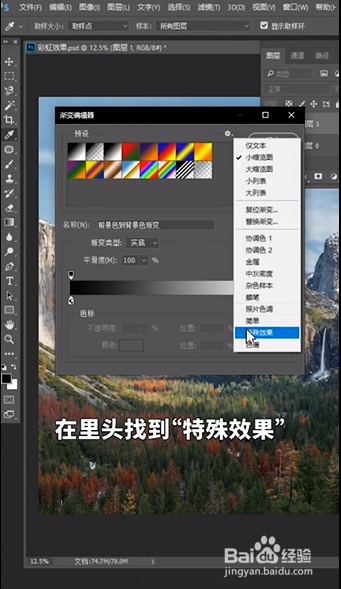
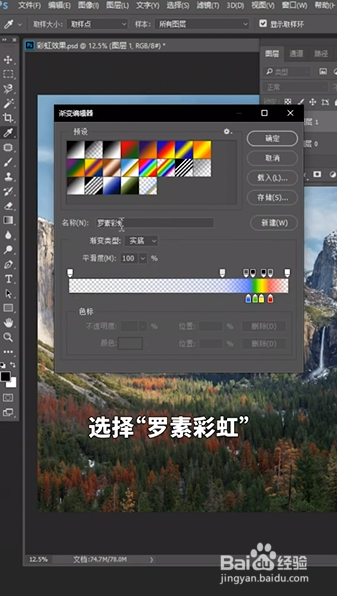
1、首先,新建一个空白图层,选择渐变工具,点击齿轮图标,点击特殊效果,选择罗素彩虹
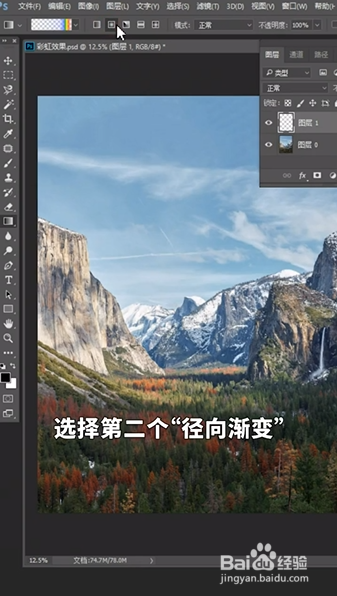
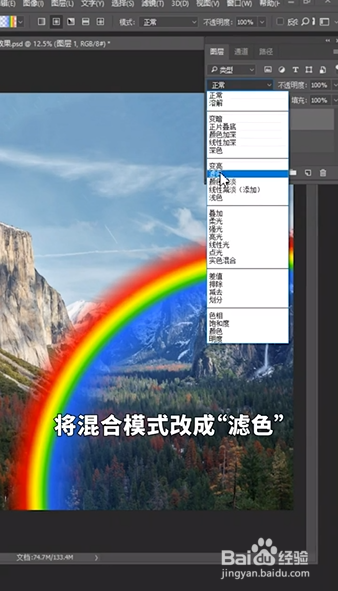
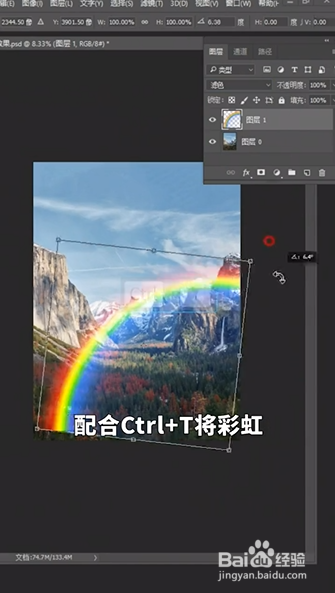
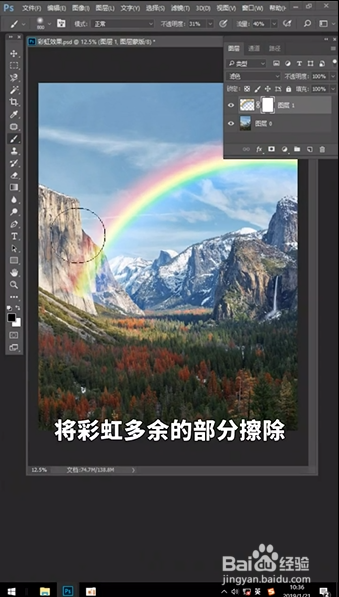
2、之后,选择径向渐变,鼠标拖动画一个渐变,把图层混合模式设置为滤色后,,按Ctrl+T调整彩虹,添加一个蒙版,用画笔工具涂抹彩虹边缘
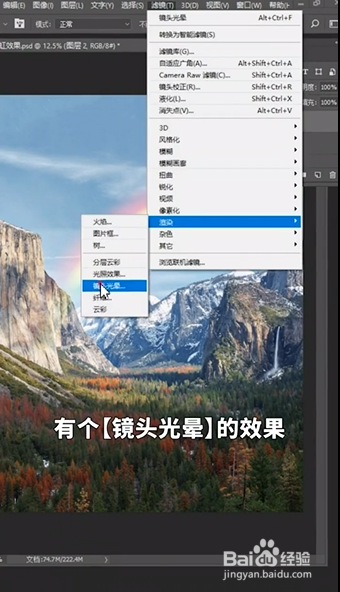
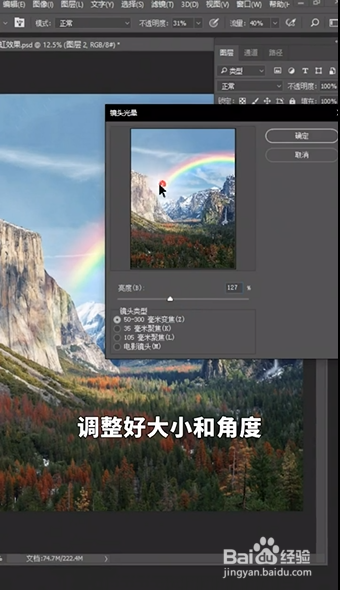
3、最后,盖印一下图层,打开滤镜选项卡,选择渲染中的镜头光晕,调整大小和角度即可
时间:2026-04-25 05:22:12
1、首先,新建一个空白图层,选择渐变工具,点击齿轮图标,点击特殊效果,选择罗素彩虹
2、之后,选择径向渐变,鼠标拖动画一个渐变,把图层混合模式设置为滤色后,,按Ctrl+T调整彩虹,添加一个蒙版,用画笔工具涂抹彩虹边缘
3、最后,盖印一下图层,打开滤镜选项卡,选择渲染中的镜头光晕,调整大小和角度即可
