CAD怎么画角平分线

 时间:2024-11-02 00:30:55

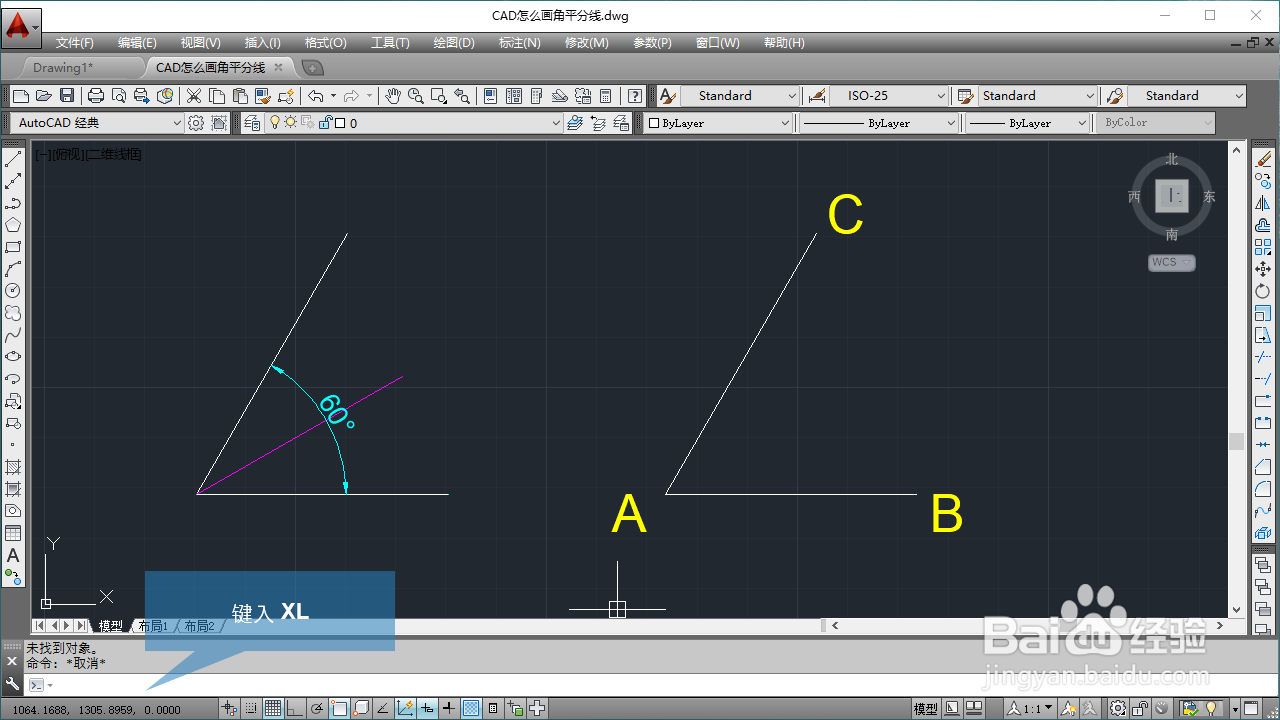
1、在命令行输入XL,之后并回车。

CAD怎么画角平分线

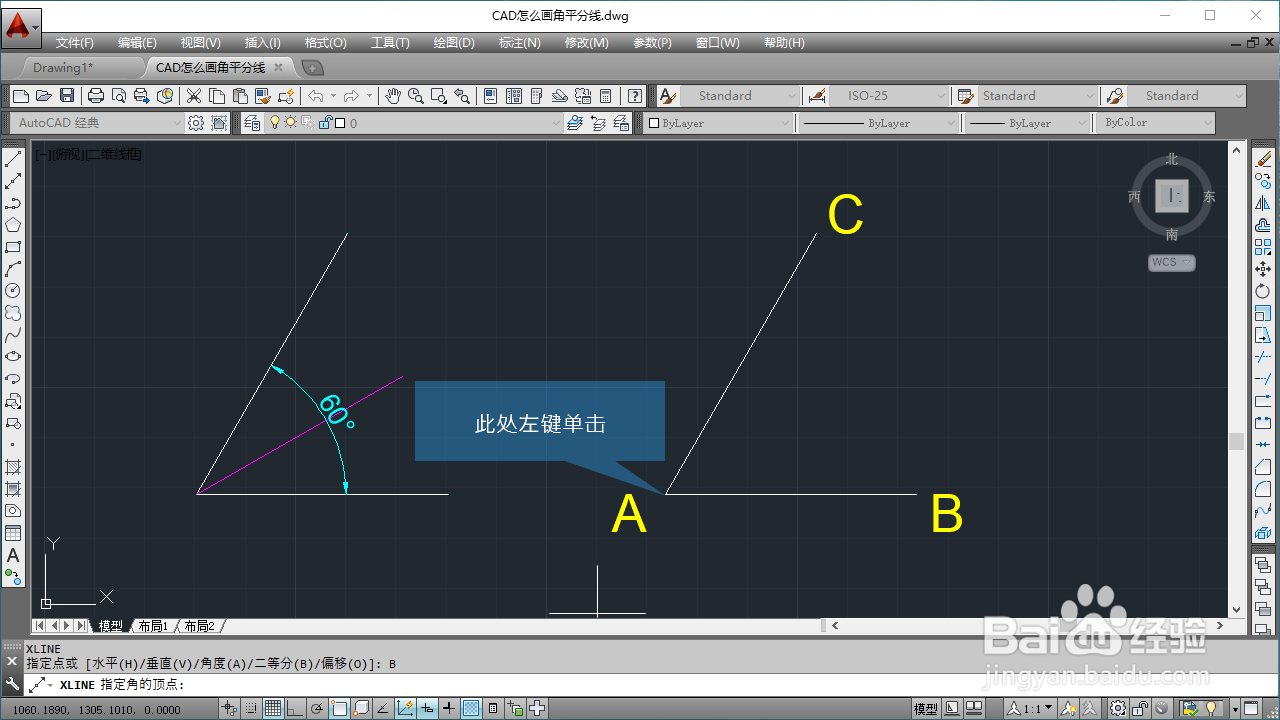
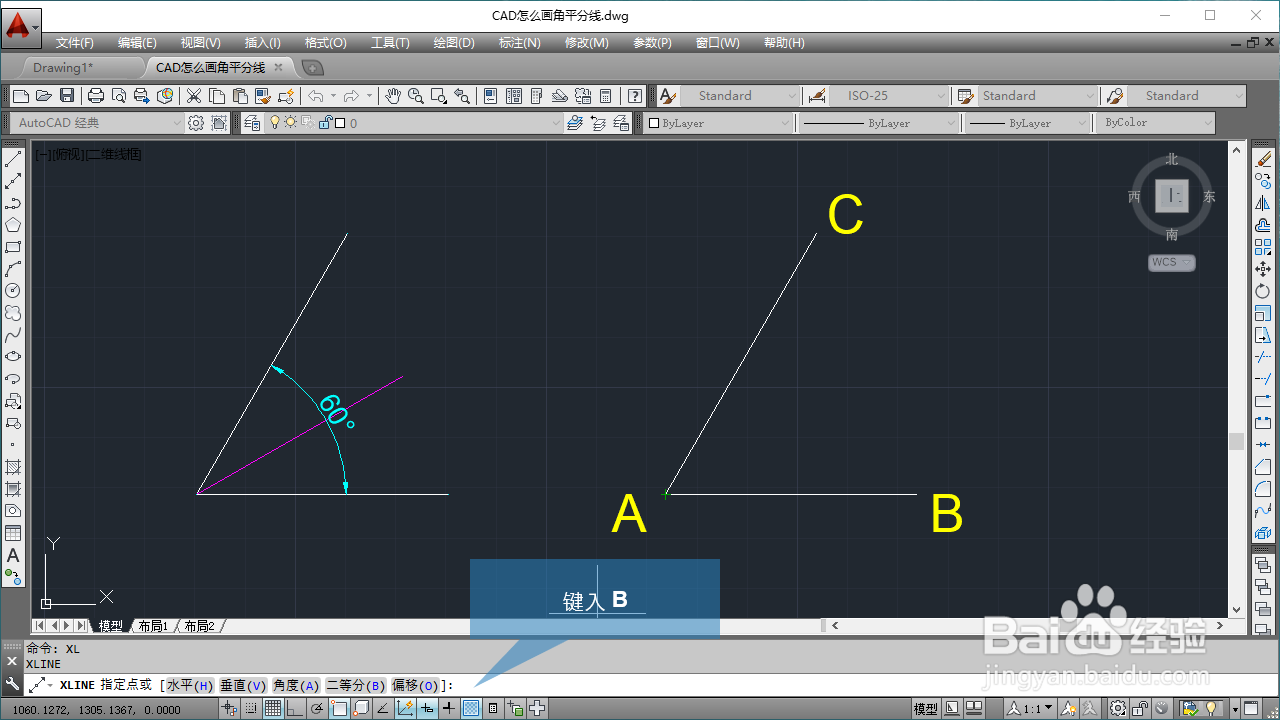
2、命令行要求我们指定点,我们这个时候不指定,在命令行输入B,然后再按回车键。
CAD怎么画角平分线

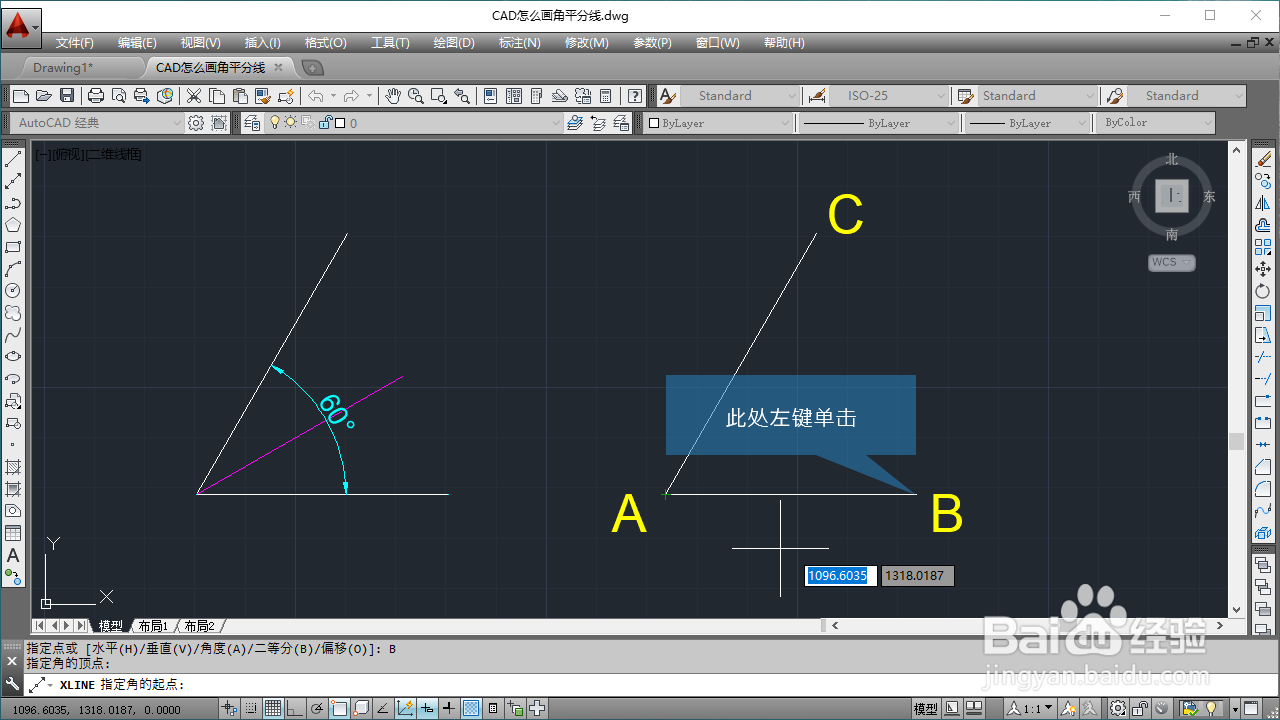
3、命令行提示要我们指定顶点,鼠标单击A点捕捉A点。

CAD怎么画角平分线

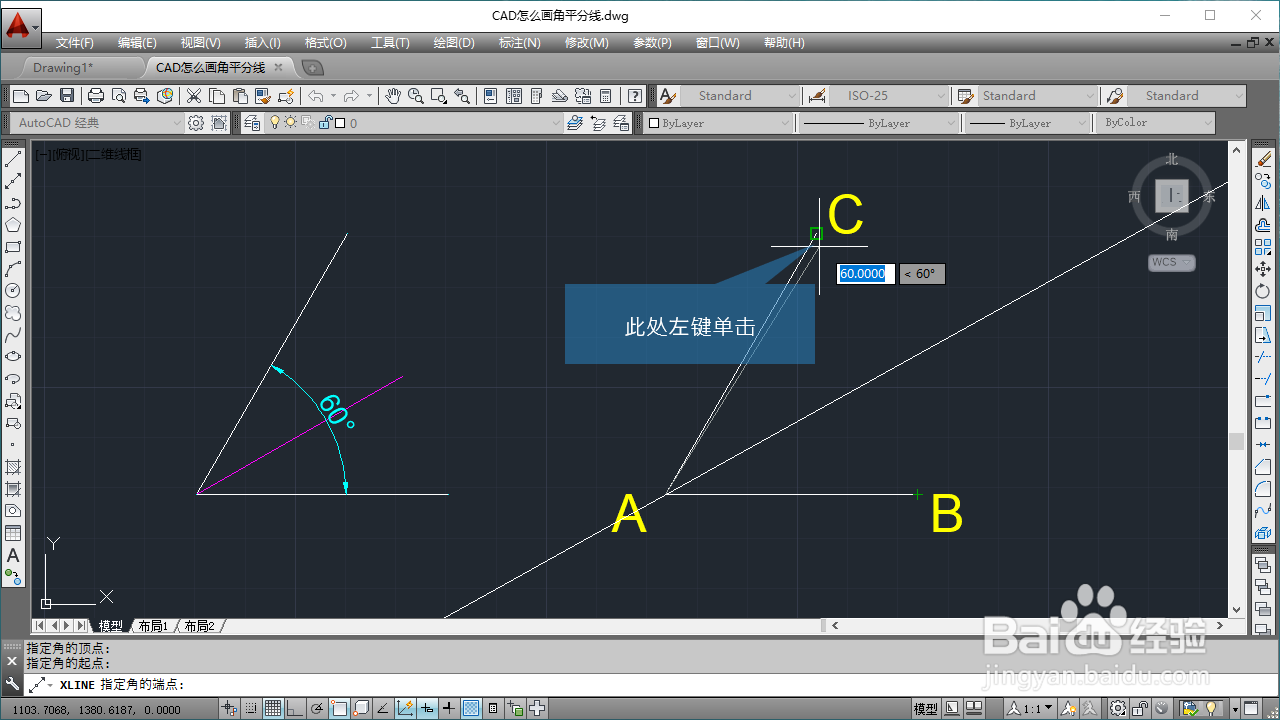
4、命令行提示要我们指定起点,这个时候捕捉B点作为起点。

CAD怎么画角平分线

5、命令行提示要我们指定端点,这个时候捕捉C点作为端点。

CAD怎么画角平分线

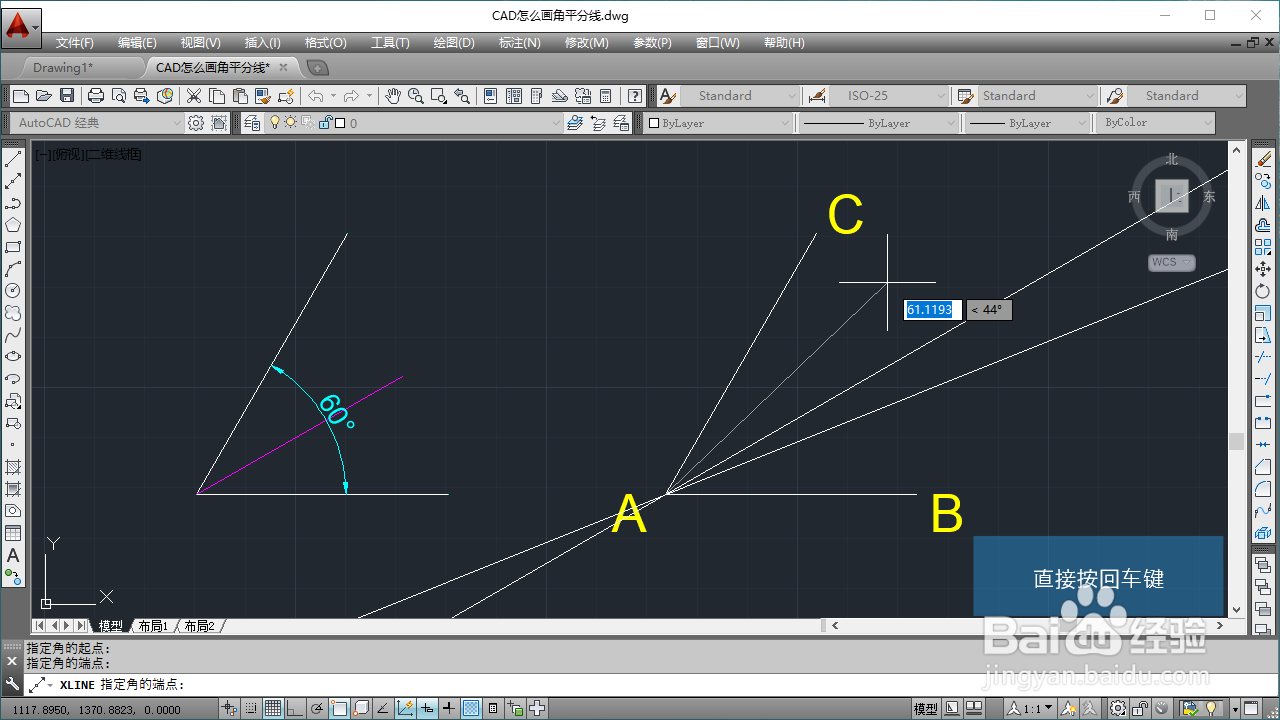
6、命令行提示要我们指定端点,这个时候就不需要指定了,直接回车。

CAD怎么画角平分线

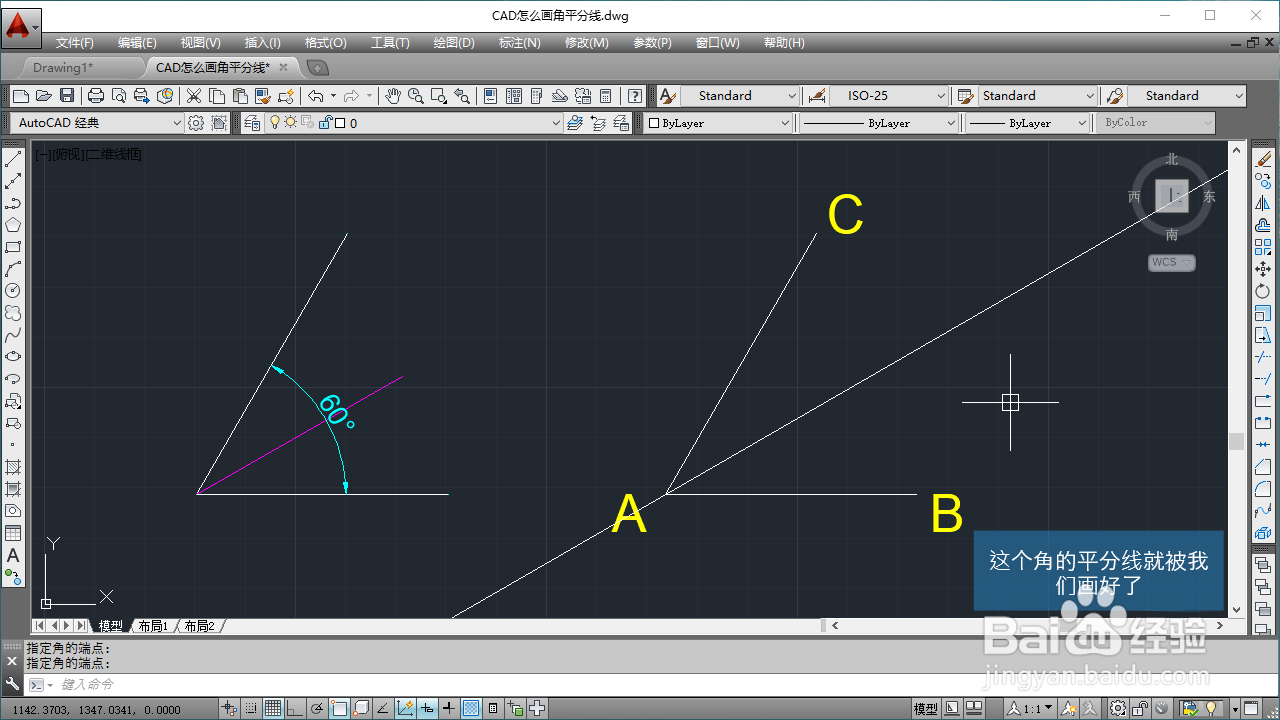
7、如下图所示,这个角的平分线就被我们画好了,你学会了吗?如果学学会了的朋友请投个票呗。
CAD怎么画角平分线

8、总结。1. 命令行输入XL。2. 输入B。3. 分别指定顶点,起点,端点。

  • word如何画角平分线?word制作角平分线教程
  • 三角形的角平分线怎么画
  • Word如何画角平分线?
  • 尺规作图(角平分线)
  • 三角形角平分线怎么画
  • 热门搜索
    防震减灾手抄报内容 庆六一手抄报 科技手抄报内容 关于植树节的手抄报 关于环保的手抄报 1~6年级一等奖手抄报 欢庆六一手抄报 防控疫情手抄报 爱我中华手抄报 数学手抄报内容