1、绘制两条相互垂直的直线,并将其组合在一起。

2、画一个正圆,选择“形状填充”下的“无填充”,移至正中位置。

3、右键选择“组合”,将圆形移到角的顶点。

4、取消组合,删除直线,并绘制直线垂直相交。

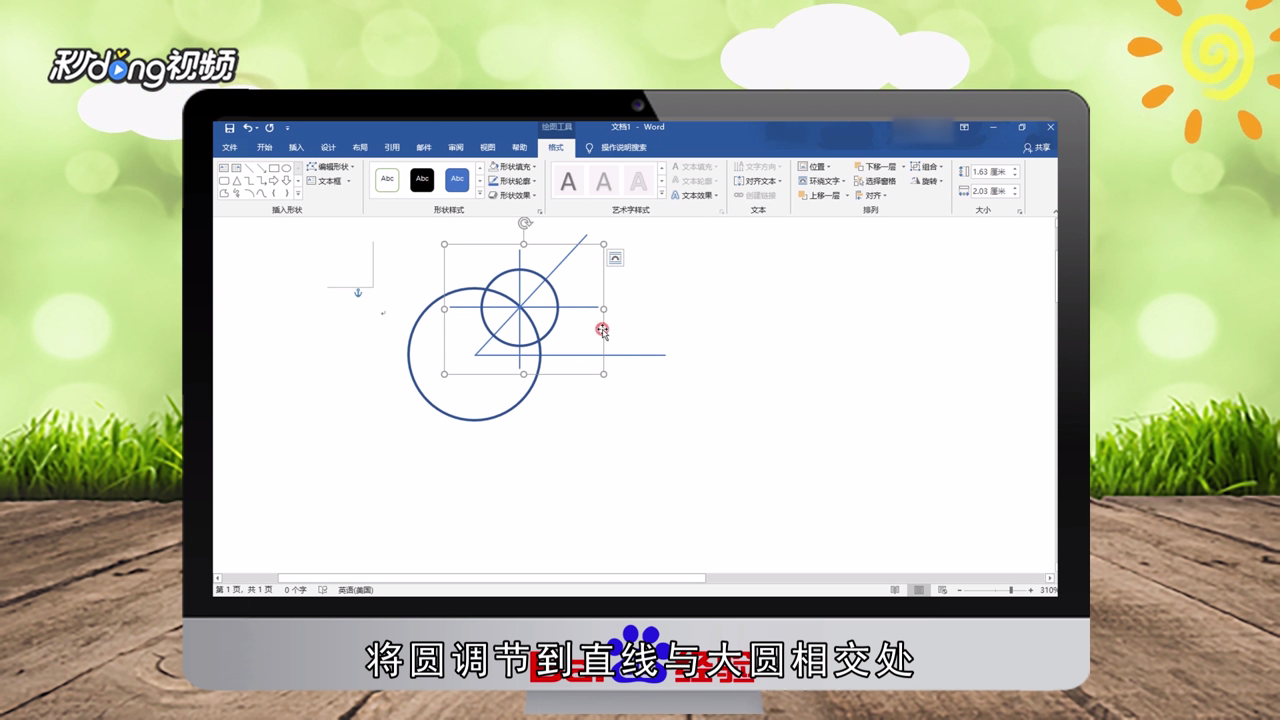
5、再绘制一个正圆,调节到直线与大圆相交处,取消组合,删除直线。
6、重复以上步骤再绘制一个圆,画一条直线,连接两圆相交的点。

7、删除两个小圆,画出的直线即为角平分线。

8、总结如下。

时间:2026-04-25 11:03:28
1、绘制两条相互垂直的直线,并将其组合在一起。
2、画一个正圆,选择“形状填充”下的“无填充”,移至正中位置。
3、右键选择“组合”,将圆形移到角的顶点。
4、取消组合,删除直线,并绘制直线垂直相交。
5、再绘制一个正圆,调节到直线与大圆相交处,取消组合,删除直线。
6、重复以上步骤再绘制一个圆,画一条直线,连接两圆相交的点。
7、删除两个小圆,画出的直线即为角平分线。
8、总结如下。
