Visio图形另存为png格式背景色设置透明

 时间:2026-02-15 12:26:38

1、安装Visio

可以借鉴下面的经验引用,visio2013和visio2010在工具栏有一些不同,用起来稍微不舒服

Visio图形另存为png格式背景色设置透明

2、绘制图形

这一步非常简单,可以随便绘制图形,为了表现出颜色对比,给闭合图形添加颜色。(RGB设置为227,251,249)

Visio图形另存为png格式背景色设置透明

3、保存成图片

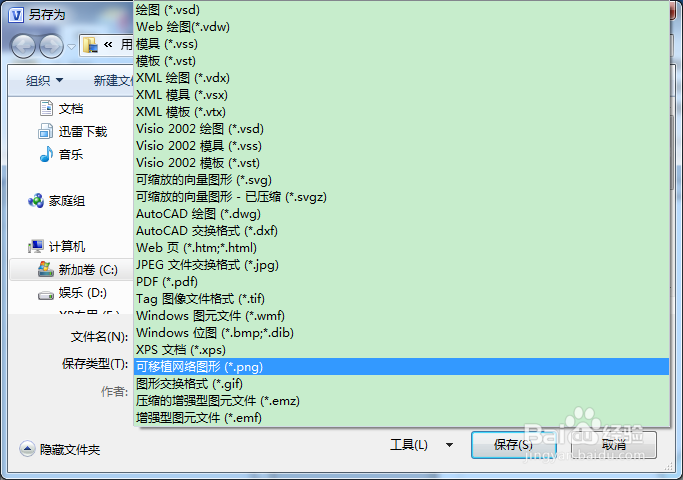
文件——另存为,在保存类型选为”可移植网络图形(*.png)“,重命名文件名,——保存,可以调整分辨率,确定。

注:分辨率的调整其实不是越大越好,有一定的限值。
Visio图形另存为png格式背景色设置透明

Visio图形另存为png格式背景色设置透明

4、查看分辨率限值

桌面——右击,选择分辨率,我这里的分辨率是1366*768,因此只要不大于1366X1366就可以。

Visio图形另存为png格式背景色设置透明

5、保存成背景透明的图片

在png输出选项中,背景色为白色,先勾选【透明度颜色】,并将其选为白色,和上面背景色要一致;

分辨率

自定义:1366*1366

Visio图形另存为png格式背景色设置透明

6、看效果

Visio图形另存为png格式背景色设置透明

  • 将Visio流程图保存为图片时怎样设置透明背景色
  • Visio怎么进行无背景打印
  • Visio怎样把文件输出为高像素jpg图片
  • visio中形状之间重叠怎么裁剪掉不想要的部分
  • visio怎样导出图片?
  • 热门搜索
    关于中秋节的手抄报 心理健康手抄报内容 节约用水手抄报一等奖 六一儿童节的手抄报 环保手抄报 遨游汉字王国手抄报 三年级手抄报 爱祖国手抄报 手抄报图案 防疫情手抄报