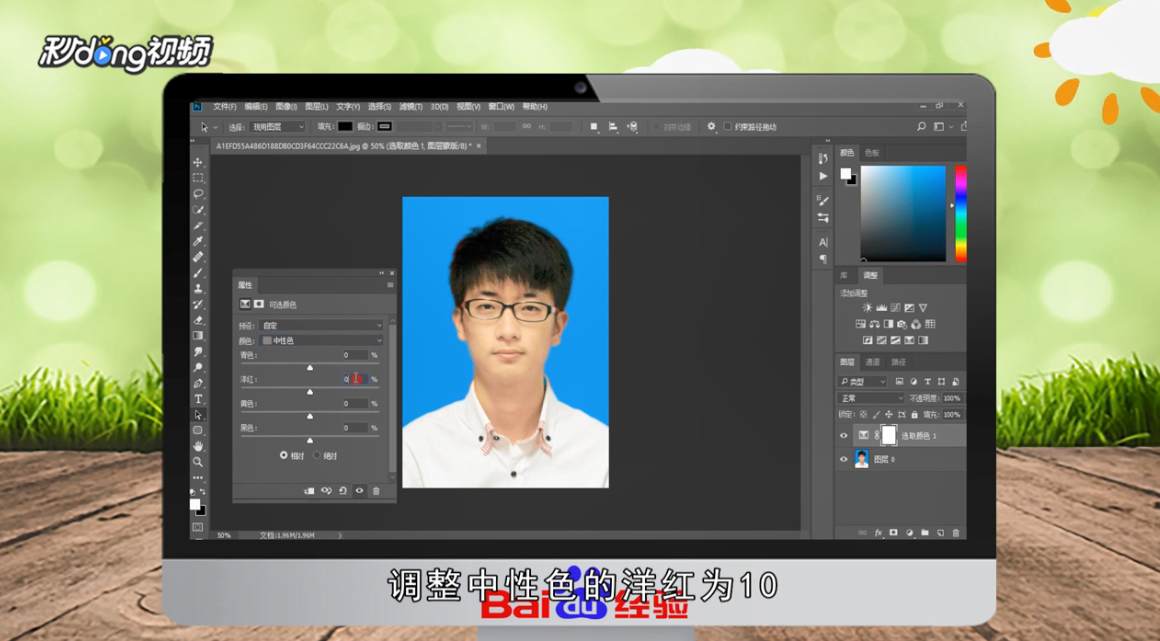
1、打开图片,点击“可选颜色”。调整黄色中的洋红为-50,调整中性色的洋红为10。
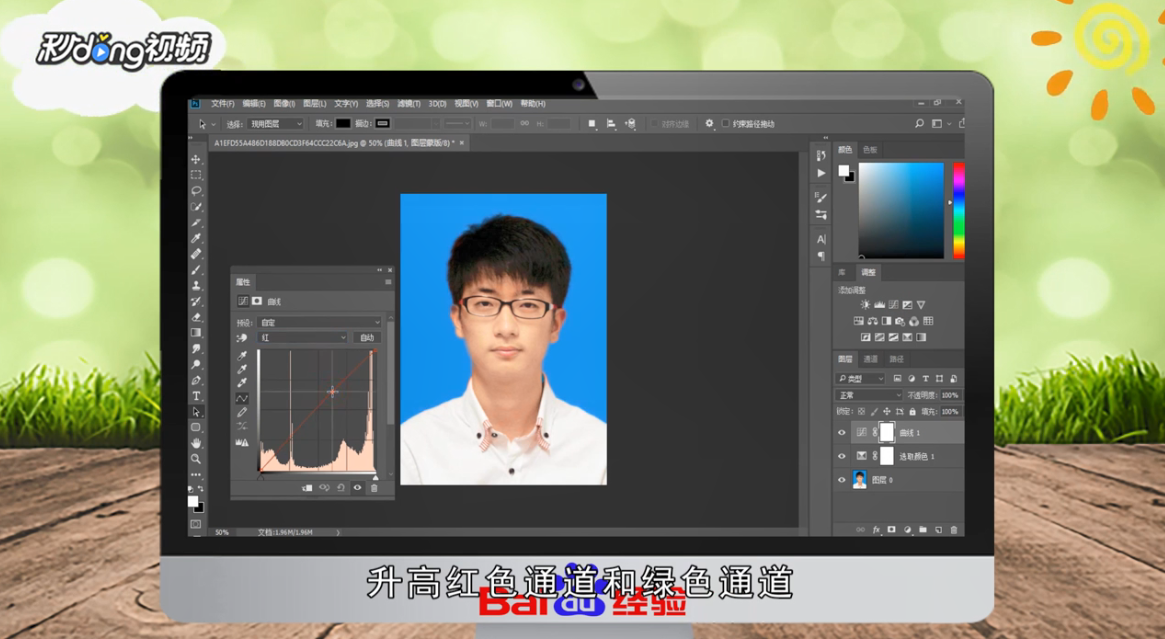
2、点击曲线,升高红色通道和绿色通道,降低蓝色通道。选择减淡工具,把人脸高光部位涂亮,盖印图层。
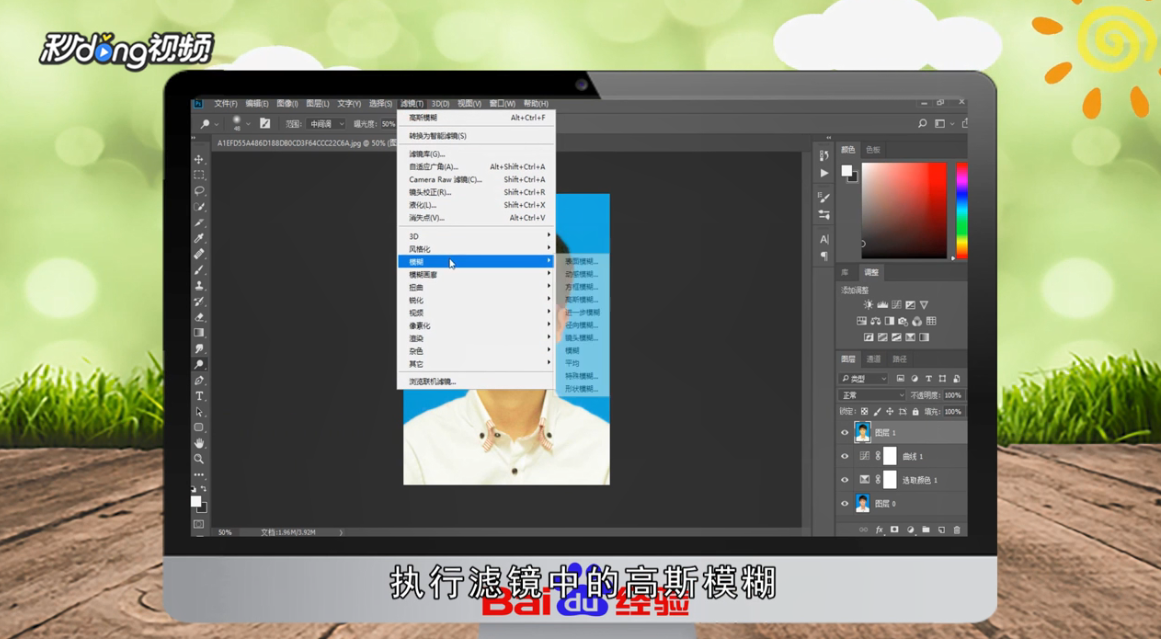
3、点击“滤镜”/“模糊”/“高斯模糊”,调整高斯模糊的半径为5。图层不透明度改为30%,图层混合模式改为“滤色”。点击曲线,提高整体亮度。
4、总结如下。

时间:2026-04-28 17:25:45
1、打开图片,点击“可选颜色”。调整黄色中的洋红为-50,调整中性色的洋红为10。
2、点击曲线,升高红色通道和绿色通道,降低蓝色通道。选择减淡工具,把人脸高光部位涂亮,盖印图层。
3、点击“滤镜”/“模糊”/“高斯模糊”,调整高斯模糊的半径为5。图层不透明度改为30%,图层混合模式改为“滤色”。点击曲线,提高整体亮度。
4、总结如下。
