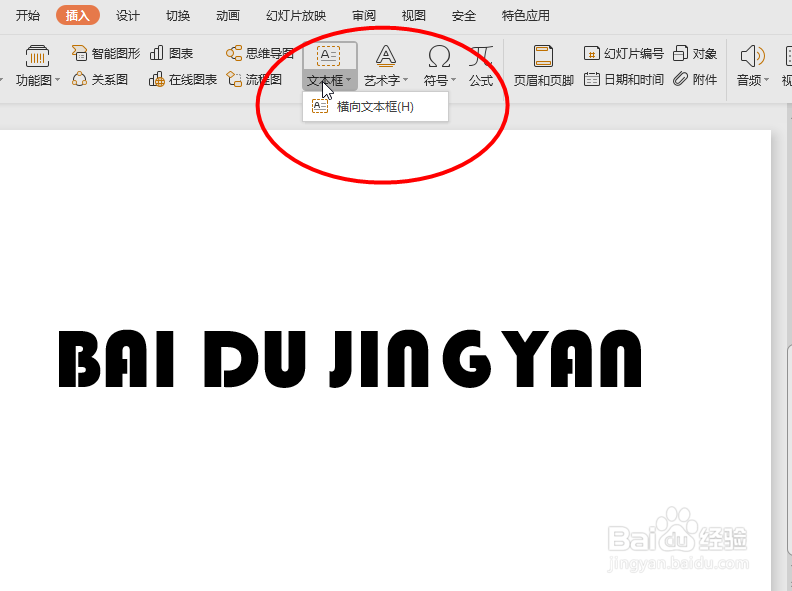
1、首先打开一个PPT文件,然后点击插入-文本框,然后输入要设计的文字
接着将文字拖动到显示布中间
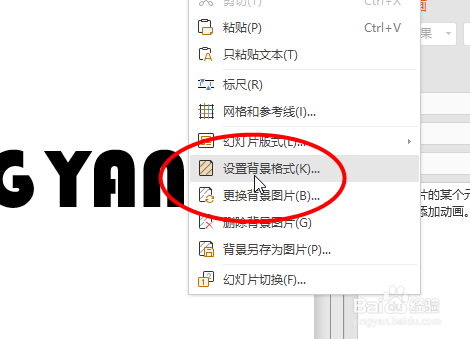
2、接着右键选择设置背景格式
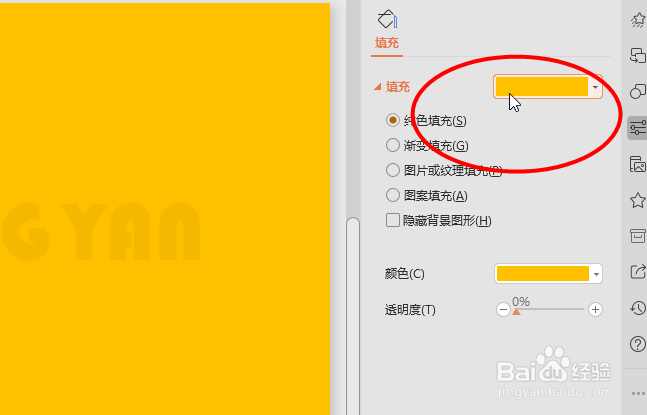
3、然后将背景的填充颜色设置与文字的颜色一样
4、然后继续点击插入-形状,然后选择一个形状,如圆形、菱形
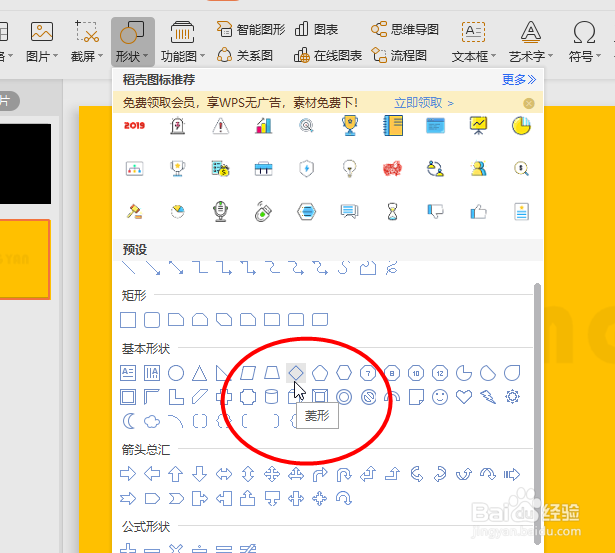
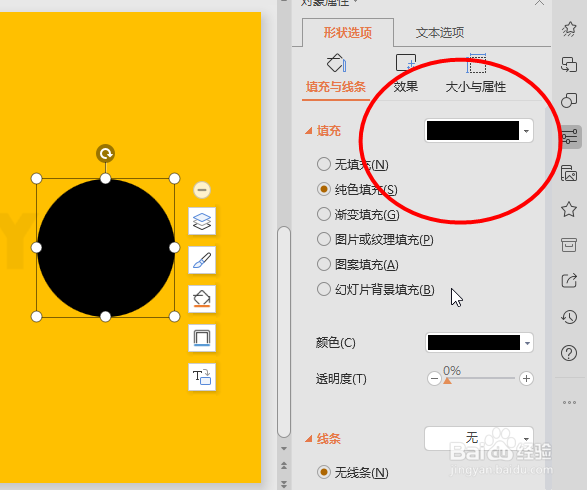
5、然后在画布上画出一个形状,然后点击形状的填充颜色为其他颜色
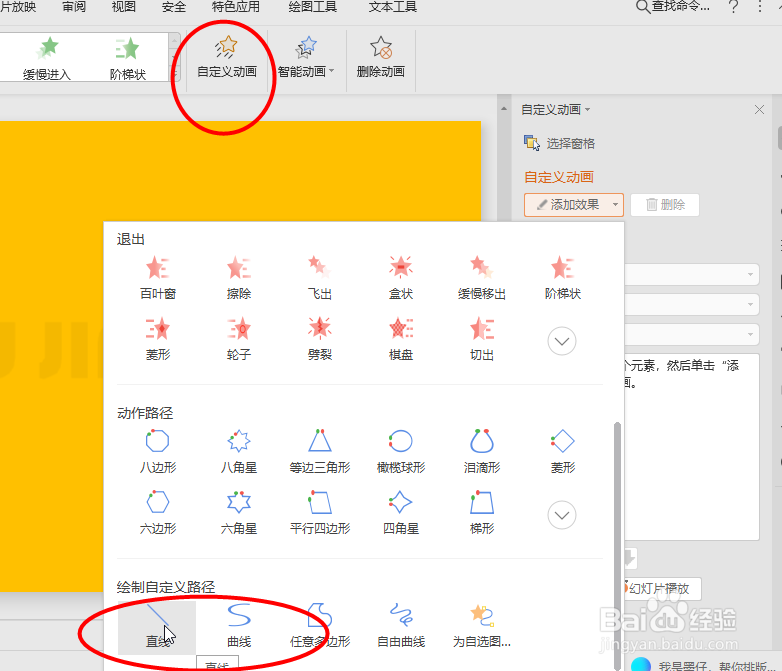
6、然后点击动画-自定义动画,然后选择动画效果为直线
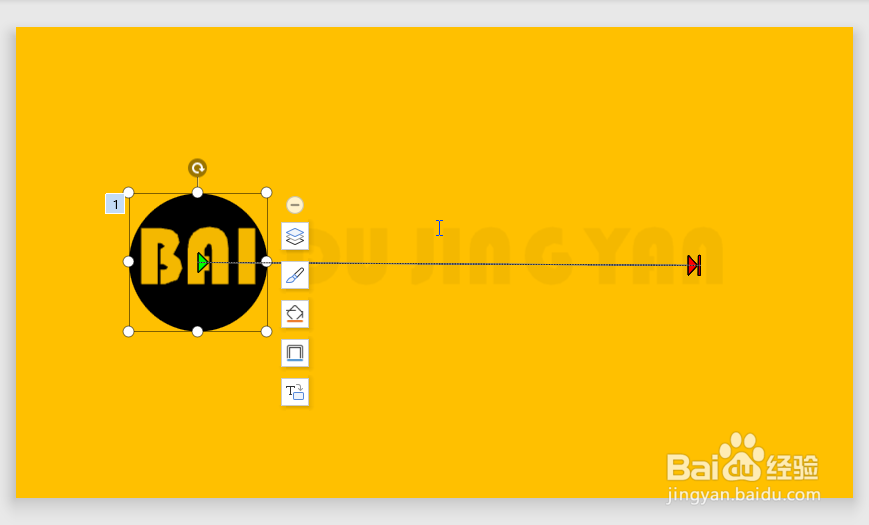
7、最后直接在画布上直接从第一个文字直接拉一条直线到最后一个文字为止,最后就可以直接看到效果
时间:2026-04-24 17:38:37
1、首先打开一个PPT文件,然后点击插入-文本框,然后输入要设计的文字
接着将文字拖动到显示布中间
2、接着右键选择设置背景格式
3、然后将背景的填充颜色设置与文字的颜色一样
4、然后继续点击插入-形状,然后选择一个形状,如圆形、菱形
5、然后在画布上画出一个形状,然后点击形状的填充颜色为其他颜色
6、然后点击动画-自定义动画,然后选择动画效果为直线
7、最后直接在画布上直接从第一个文字直接拉一条直线到最后一个文字为止,最后就可以直接看到效果
