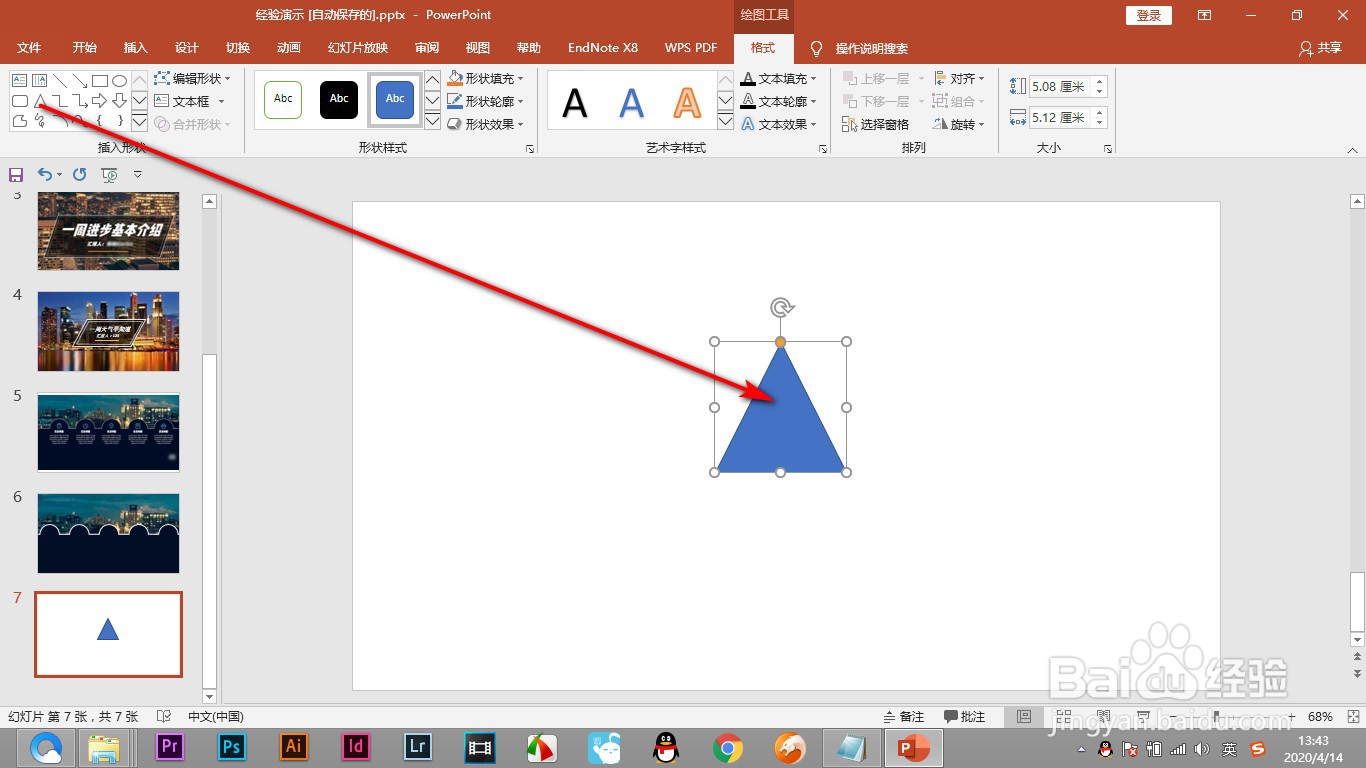
1、1.首先我们先插入一个形状,以三角形为例。
2、2.然后点击上方的动画选项卡选择一个动画效果。

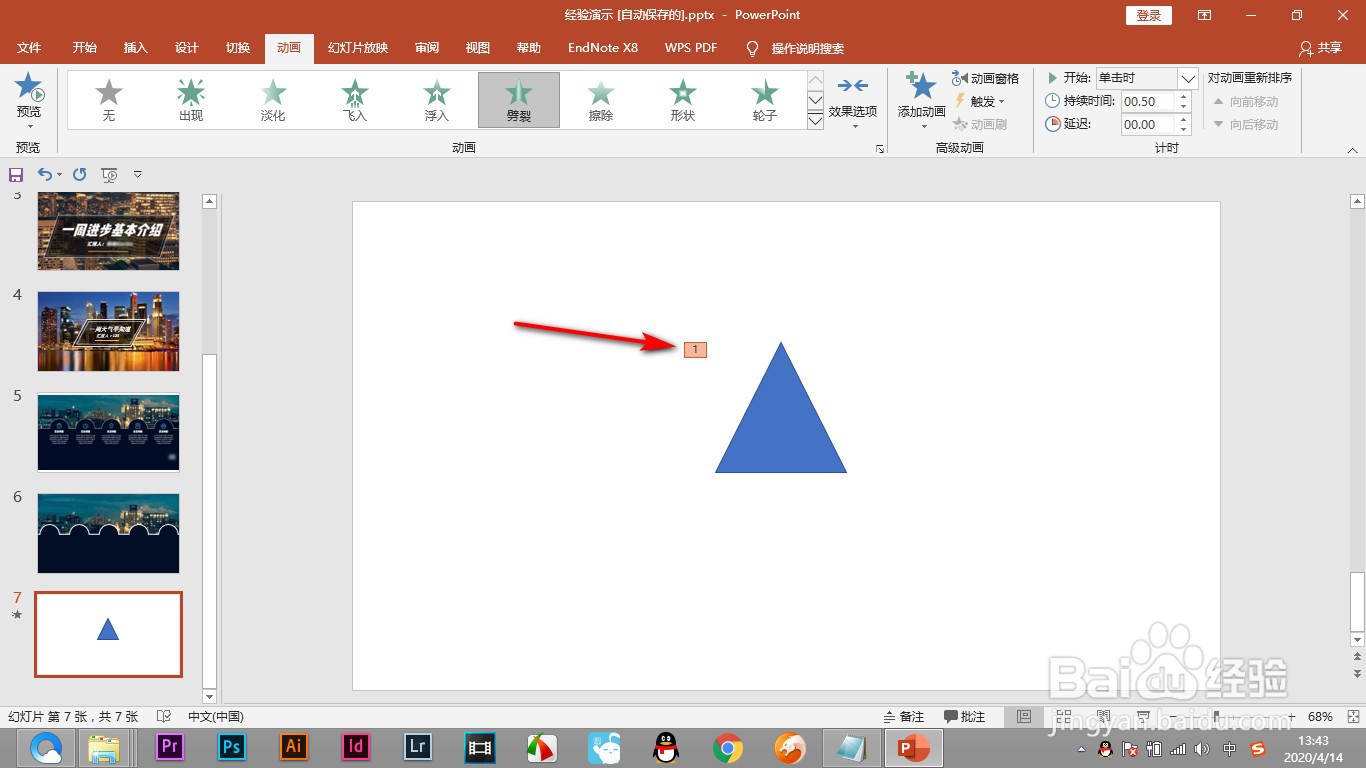
3、3.这个时候在图形的左上角会出现一个数字标志证明添加上的动画。
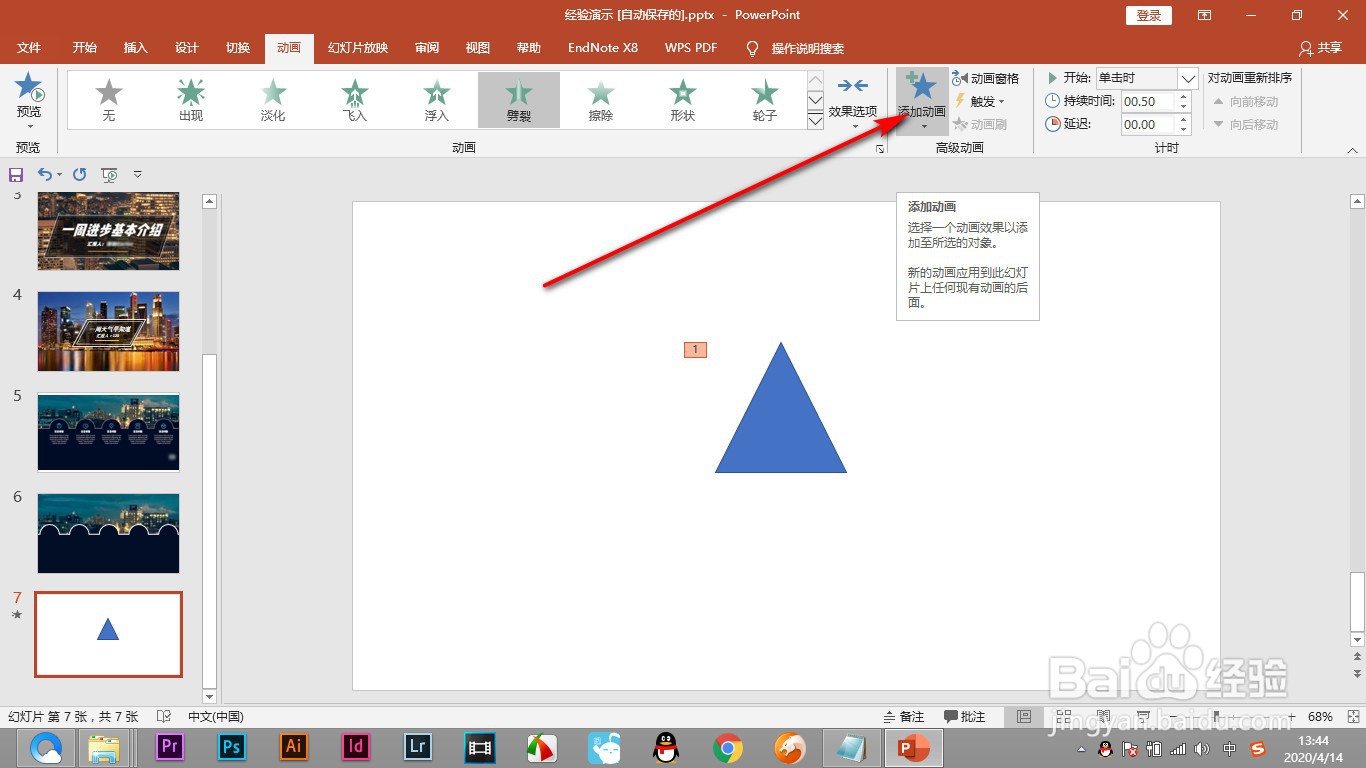
4、4.如果要再次添加就需要点击上方的添加动画按钮。
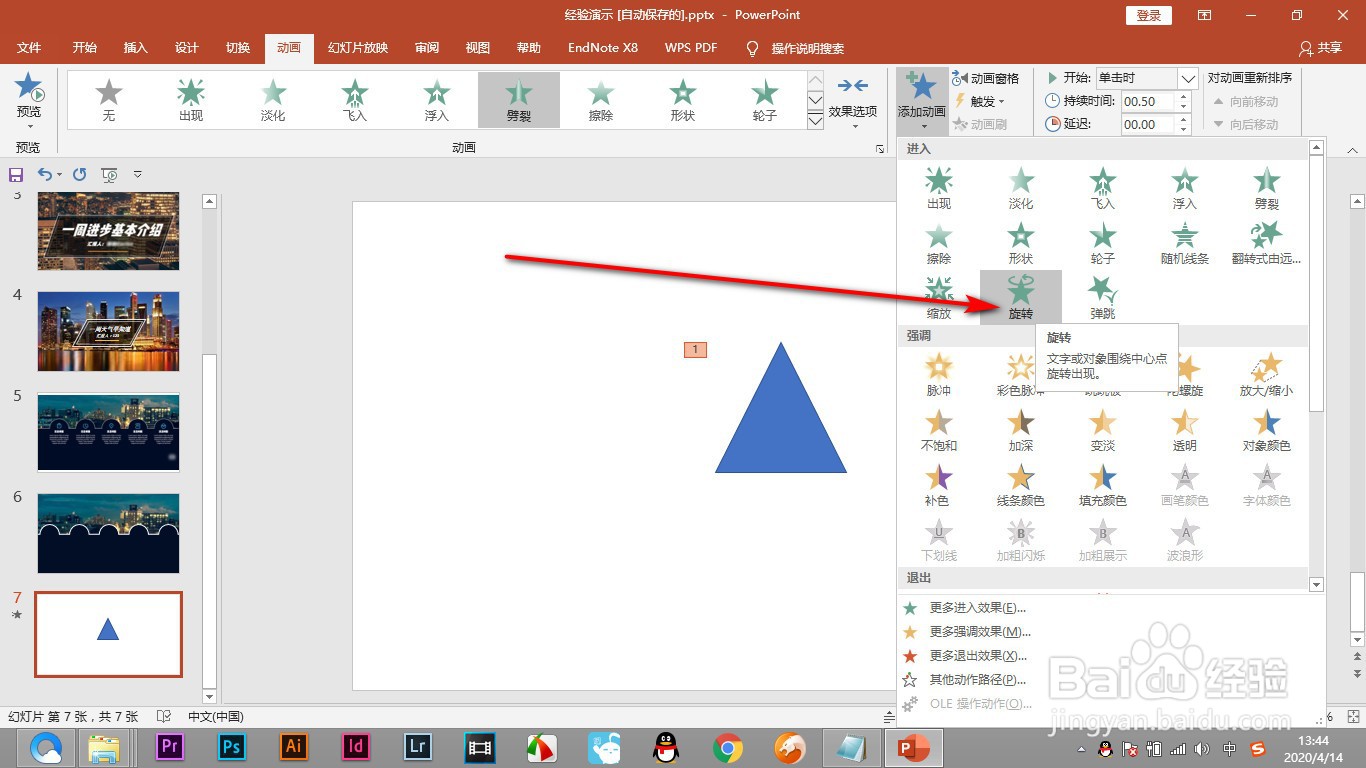
5、5.在弹出的下拉菜单中选择需要的动画。
6、6.这样就会将下一个动画的数字标识的标志添加到形状上了。

1、1.首先我们先插入一个形状,以三角形为例。
2.然后点击上方的动画选项卡选择一个动画效果。
3.这个时候在图形的左上角会出现一个数字标志证明添加上的动画。
4.如果要再次添加就需要点击上方的添加动画按钮。
5.在弹出的下拉菜单中选择需要的动画。
6.这样就会将下一个动画的数字标识的标志添加到形状上了。
