1、打开PDF编辑器,依次选择“文件”-“新建文档”-“从图像选择”,

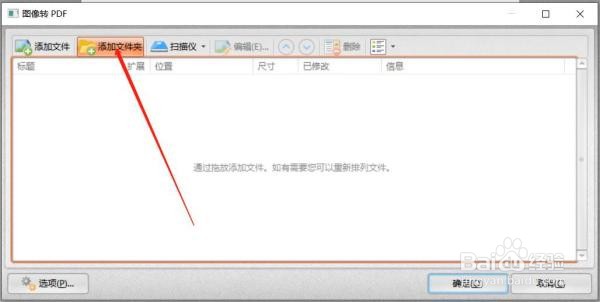
2、在弹出的“图像转PDF”对话框中,我们可以看到PDF编辑器给用户提供了不同添加图像的方式。以“添加文件夹”为例。
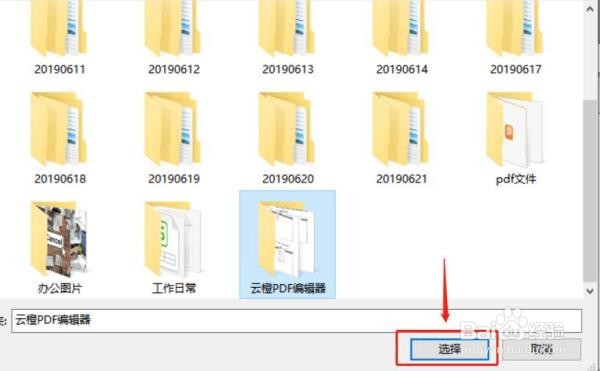
3、选择保存图片的文件夹,点击“选择”。
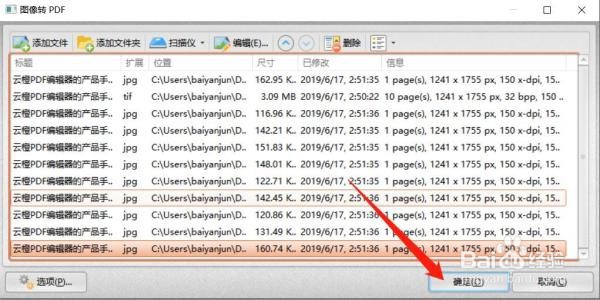
4、这时对话框中就会出现添加的图像,点击“确定”。
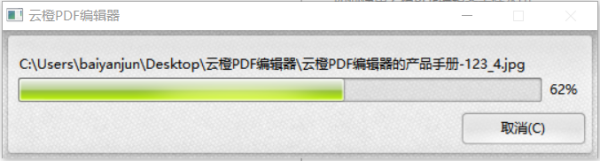
5、转换过程中
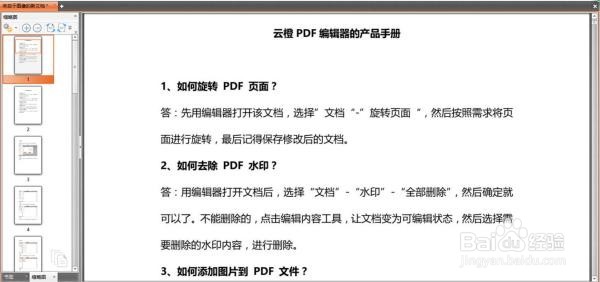
6、以下就是图像转换成PDF格式的效果,直接滚动鼠标滑轮就可以浏览了,
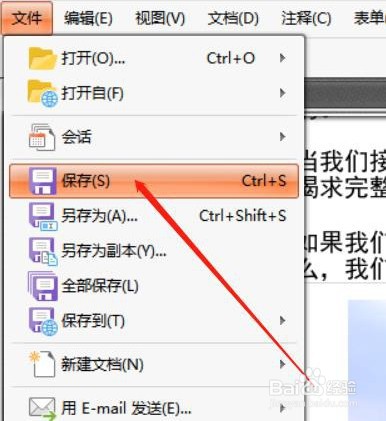
7、最后记得保存哦!
时间:2026-04-21 16:06:06
1、打开PDF编辑器,依次选择“文件”-“新建文档”-“从图像选择”,
2、在弹出的“图像转PDF”对话框中,我们可以看到PDF编辑器给用户提供了不同添加图像的方式。以“添加文件夹”为例。
3、选择保存图片的文件夹,点击“选择”。
4、这时对话框中就会出现添加的图像,点击“确定”。
5、转换过程中
6、以下就是图像转换成PDF格式的效果,直接滚动鼠标滑轮就可以浏览了,
7、最后记得保存哦!
