1、打开PS,将扫描文件拖入PS中,双击【背景】,点击【确定】解锁图层。
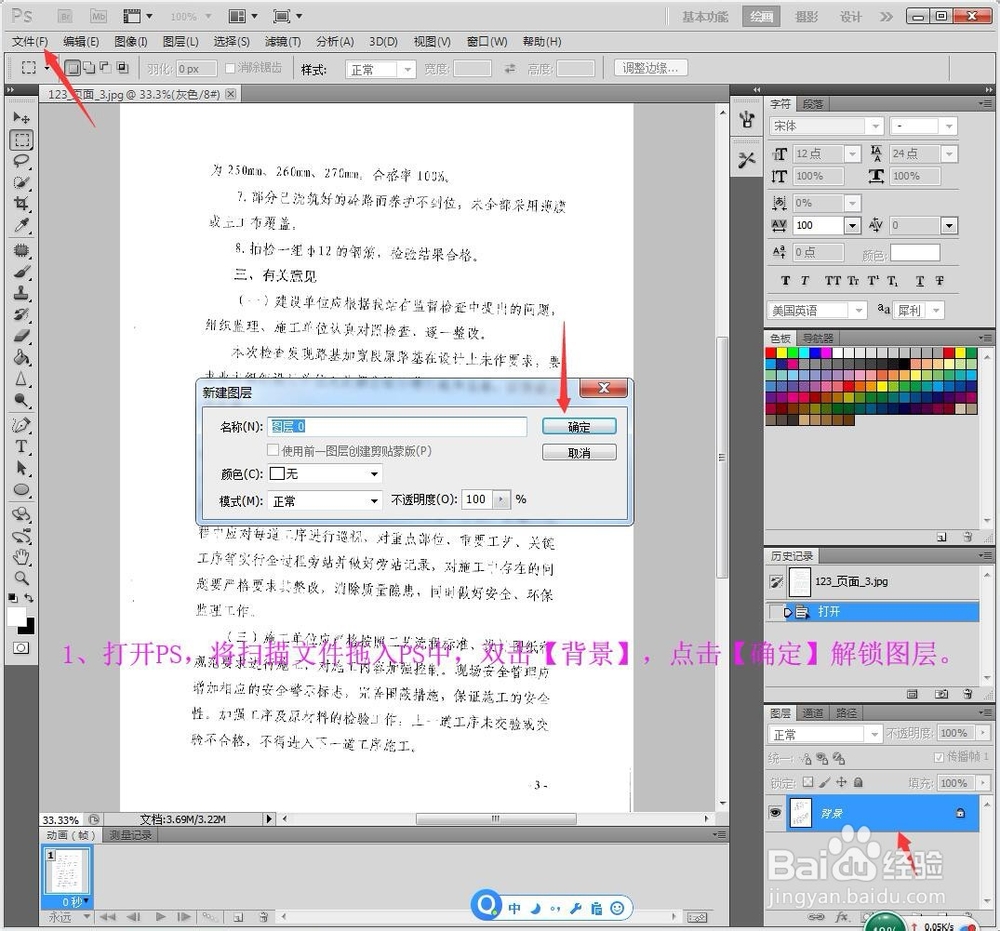
2、选中【图层0】,鼠标右键【复制图层】,备份一份,将眼睛【关闭】。

3、选【T】编辑文字,鼠标点击图层,输入文字后,形成新的文字图层。

4、选中文字后,将字体设置成【黑体】,字号设置【16】,颜色变成【黑色】。

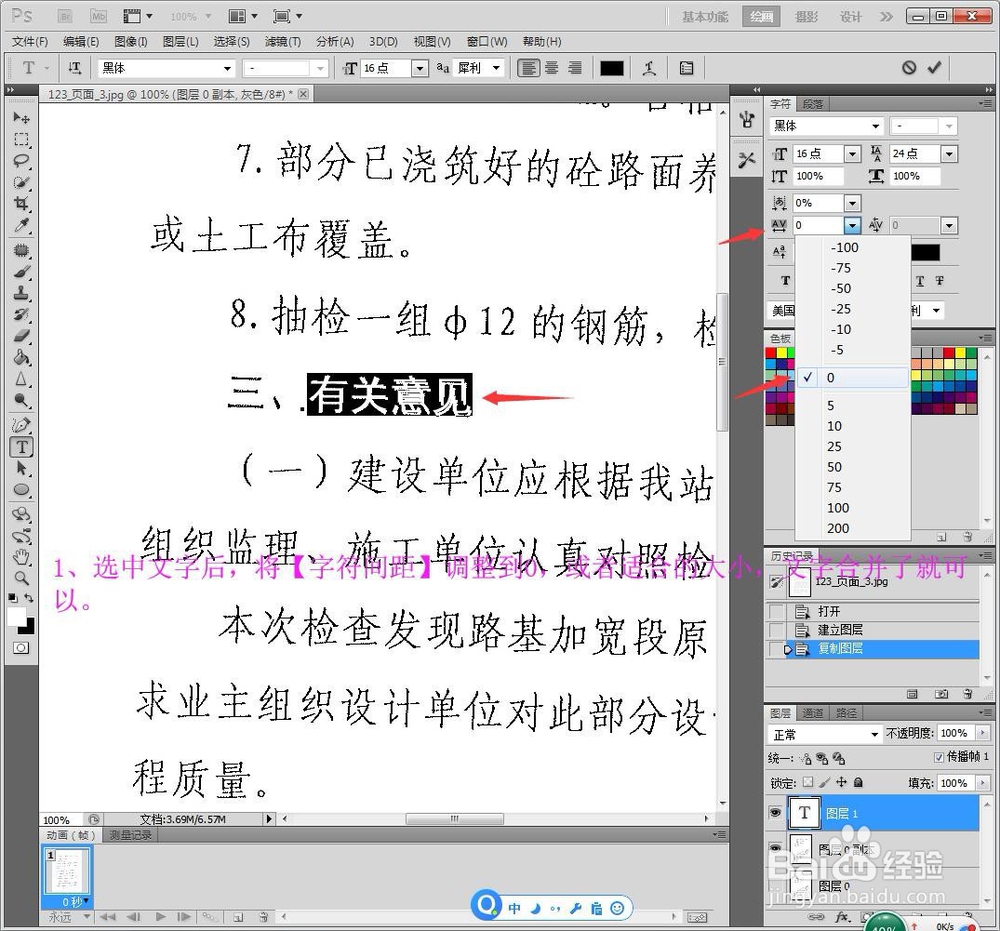
5、选中文字后,将【字符间距】调整到0,或者适合的大小,文字合并了就可以。
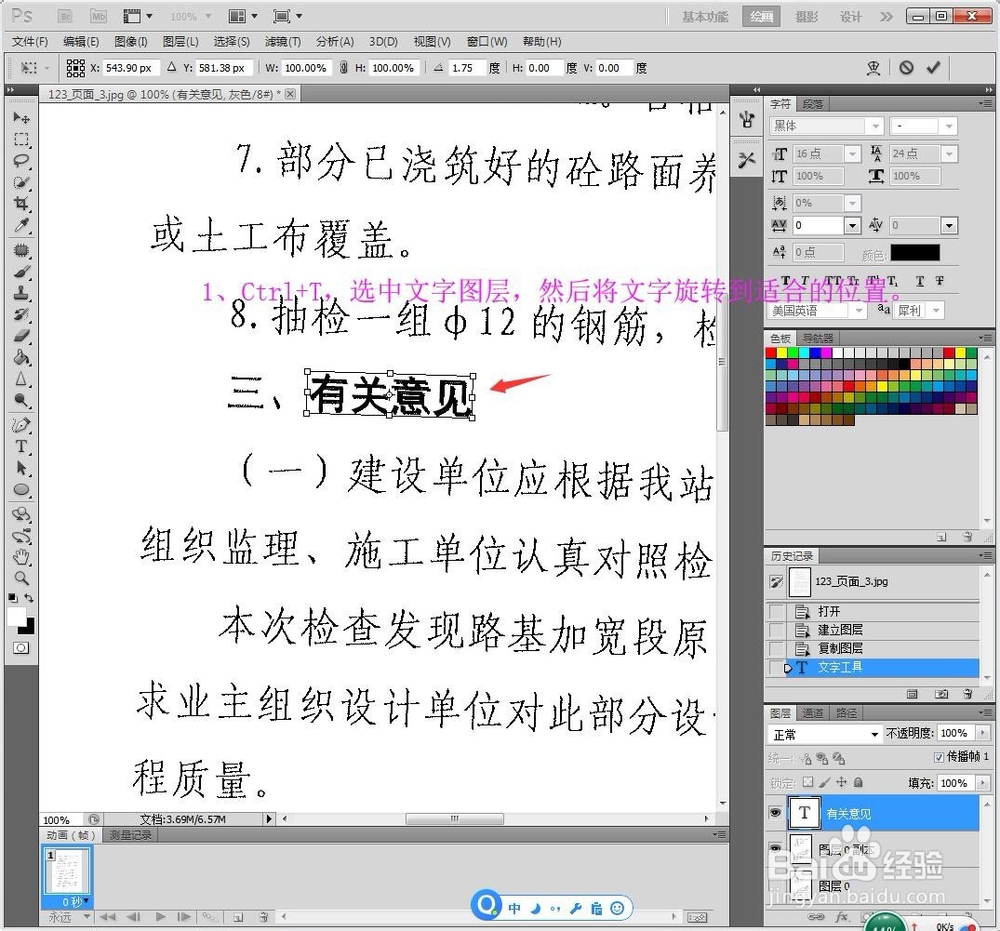
6、Ctrl+T,选中文字图层,然后将文字旋转到适合的位置。
7、双击图层后,变成选中状态,就可以更改文字,回车结束编辑。

8、在图层0中框选一块空白底色,复制粘贴后,放到文字图层下方,遮住原本的文字,文字成功替换。

1、1、打开PS,将扫描文件拖入PS,双击【背景】,点【确定】解锁图层。
2、选【图层0】,鼠标右键【复制图层】,备份,将眼睛【关闭】。
3、选【T】编辑文字,鼠标点图层,输入文字,形成新的文字图层。
4、选文字,字体【黑体】,字号【16】,颜色【黑色】。
5、选文字,【字符间距】调整到0,或者适合的大小,文字合并了就可以。
6、Ctrl+T,选文字图层,将文字旋转到适合位置。
7、双击图层,变成选中状态,可以更改文字,回车结束编辑。
8、在图层0中框选一块空白底色,复制粘贴后,放到文字图层下方,遮住原本的文字,文字成功替换。
