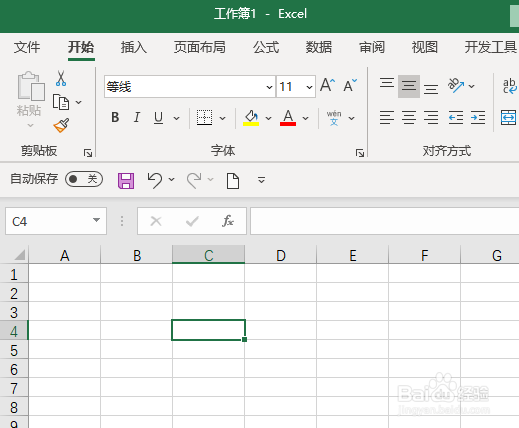
1、打开Excel数字表格。如图:
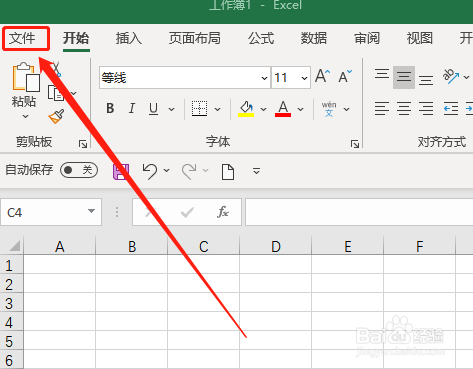
2、然后,点击“文件”选项。如图:
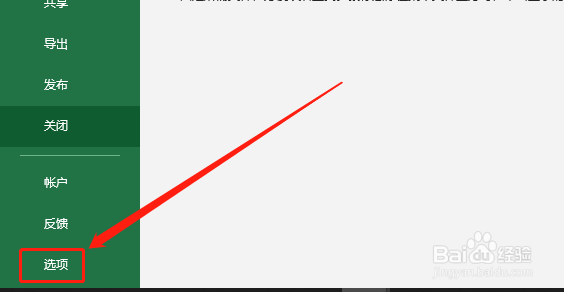
3、在下侧,点击“选项”。如图:
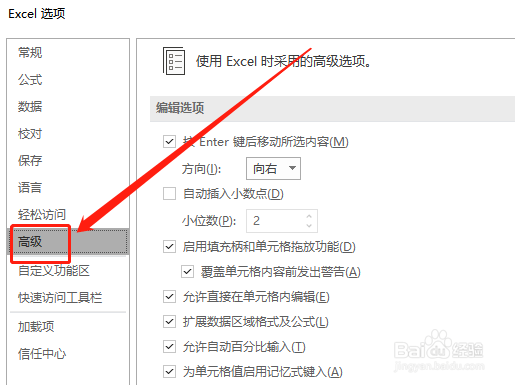
4、在弹出的Excel选项中,点击“高级”。如图:
5、在“工作表显示选项”中,选中“从右到左显示工作表”选项。如图:

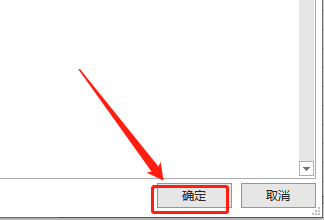
6、然后,在右下角点击确定按钮即可。如图:
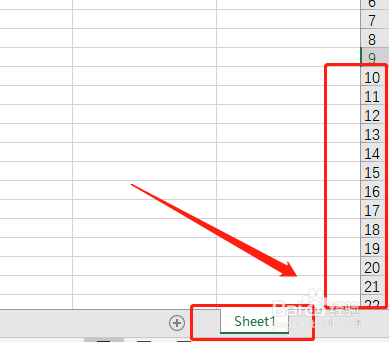
7、此时,工作表显示方向将改变。如图:
1、1.打开Excel数据表,进入Excel选项中。
2.在“工作表显示选项”中,选中“从右到左显示工作表”选项。
3.然后,点击“确定”按钮即可。
时间:2026-04-23 21:59:04
1、打开Excel数字表格。如图:
2、然后,点击“文件”选项。如图:
3、在下侧,点击“选项”。如图:
4、在弹出的Excel选项中,点击“高级”。如图:
5、在“工作表显示选项”中,选中“从右到左显示工作表”选项。如图:
6、然后,在右下角点击确定按钮即可。如图:
7、此时,工作表显示方向将改变。如图:
1、1.打开Excel数据表,进入Excel选项中。
2.在“工作表显示选项”中,选中“从右到左显示工作表”选项。
3.然后,点击“确定”按钮即可。
