分享execl中表格填写内容自动加边框

 时间:2024-10-14 02:59:22

1、第一步:目标:execl中表格填写内容自动加边框。设置成功你就不用一次一次的添加了。

分享execl中表格填写内容自动加边框

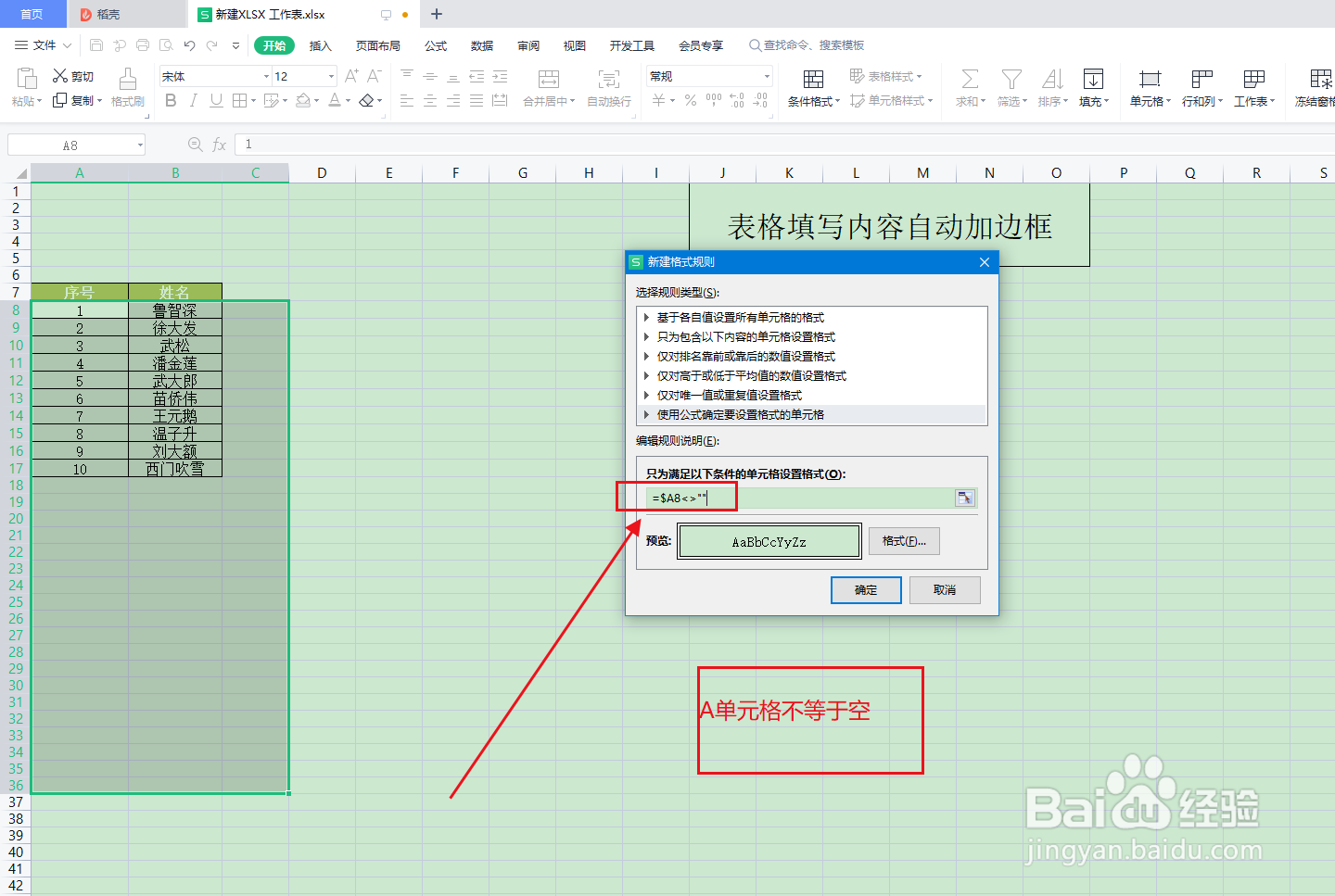
2、第二步:我们选择要设置边框的单元格区域,然后选择条件格式。

分享execl中表格填写内容自动加边框

3、第三步:在条件格式里面选择新建规则命令,打开设置面板,我们选择使用公式确定设置规则。

分享execl中表格填写内容自动加边框

4、第四步:点击格式按钮打开设置面板,我们选择边框,点击外边框按钮,再点击右下角的确定,设置好单元格格式。

分享execl中表格填写内容自动加边框

5、第五步:我们在公式输入框里面输入=$A8<>"",$绝对引用符,<>不等于表达式,""空,标识A8单元格不等于空就是满足条件。
分享execl中表格填写内容自动加边框

6、第六步:我们在10下面输入11,可以看到右侧的单元格已经显示出了边框。当然删除11这些边框会自动消失。

分享execl中表格填写内容自动加边框
  • 如何设置excel数值为0不显示
  • 怎样锁定Excel表格数据不被修改
  • Excel中如何在两个表中跨表批量查找匹配数据?
  • EXCEL 中快速隐藏单元格公式—Excel小技巧
  • 如何在Excel中设置自动添加边框?
  • 热门搜索
    心理健康的手抄报 春节手抄报内容文字 预防疾病手抄报 网络安全手抄报内容 有关清明节的手抄报 我的中国梦手抄报 行为规范手抄报 卫生与健康手抄报 一二年级消防手抄报 反邪教手抄报图片