剪映如何对视频进行2.35:1裁剪

 时间:2026-04-27 07:43:32

1、登录剪映。在手机桌面,打开剪映APP并登录。

剪映如何对视频进行2.35:1裁剪

2、打开剪辑。点击“剪辑”菜单,进入主界面。

剪映如何对视频进行2.35:1裁剪

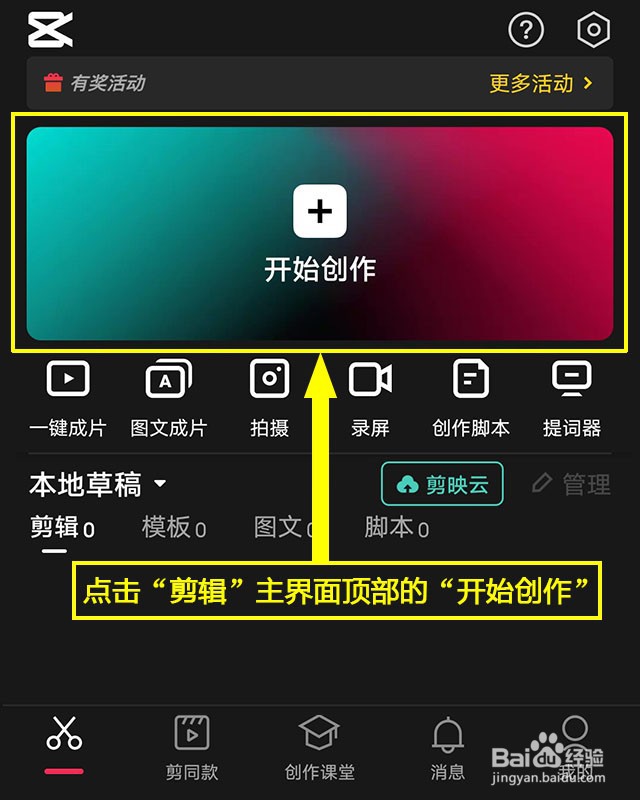
3、开始创作。点击“剪辑”主界面顶部的“开始创作”。

剪映如何对视频进行2.35:1裁剪

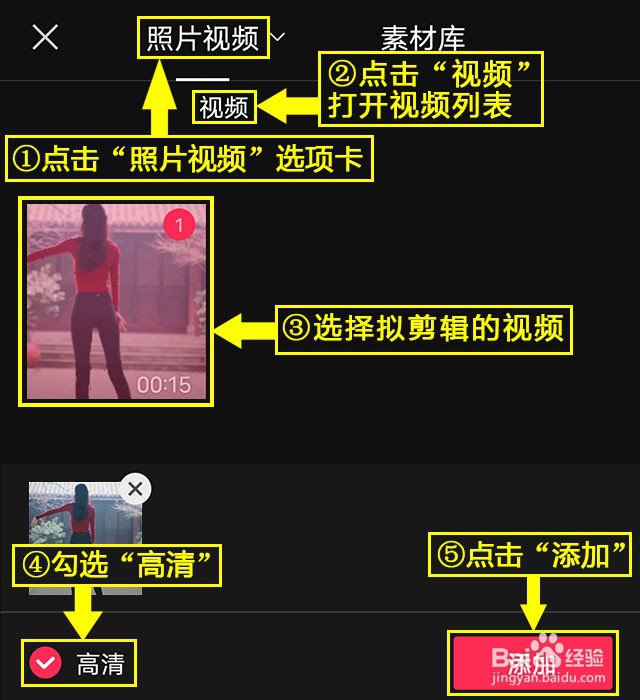
4、导入视频。点击“照片视频”选项卡,点击“视频”,打开视频列表,选择拟剪辑的视频,勾选“高清”,点击“添加”,导入视频。
剪映如何对视频进行2.35:1裁剪

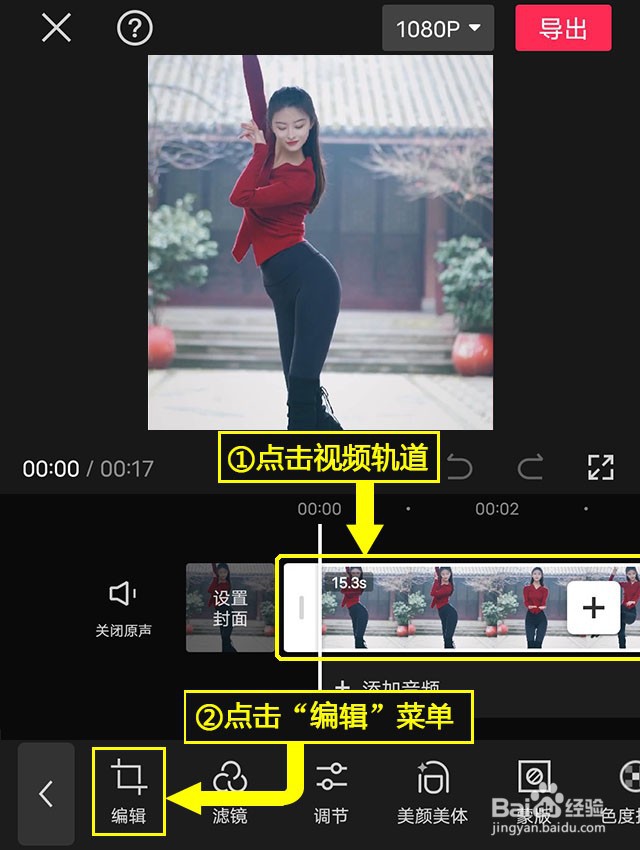
5、点击编辑。点击视频轨道,点击“编辑”菜单。

剪映如何对视频进行2.35:1裁剪

6、点击裁剪。点击“裁剪”菜单,打开类别列表。

剪映如何对视频进行2.35:1裁剪

7、裁剪设置。选择“2.35:1”,拖动视频,确定裁剪部位,推动缩放角,确定裁剪尺码,点击“重置”,恢复初始状态,点击右下角的“√”,大功告成。

剪映如何对视频进行2.35:1裁剪

  • premiere如何设置2.35:1
  • premiere怎么把正常的声音变成打电话效果?
  • 达芬奇16怎么导出图片
  • 剪映如何调整视频比例为2.35:1
  • pr怎么定格画面
  • 热门搜索
    日行一善手抄报花边 中华经典诵读手抄报 爱的手抄报内容 地震手抄报内容 我爱文学初中手抄报 有关法制的手抄报 好词好句手抄报 一年级手抄报图片 家庭教育手抄报 手抄报简单又漂亮