1、首先运行达芬奇16软件,然后导入一个视频。

2、点击软件底部菜单中的“调色”按钮。

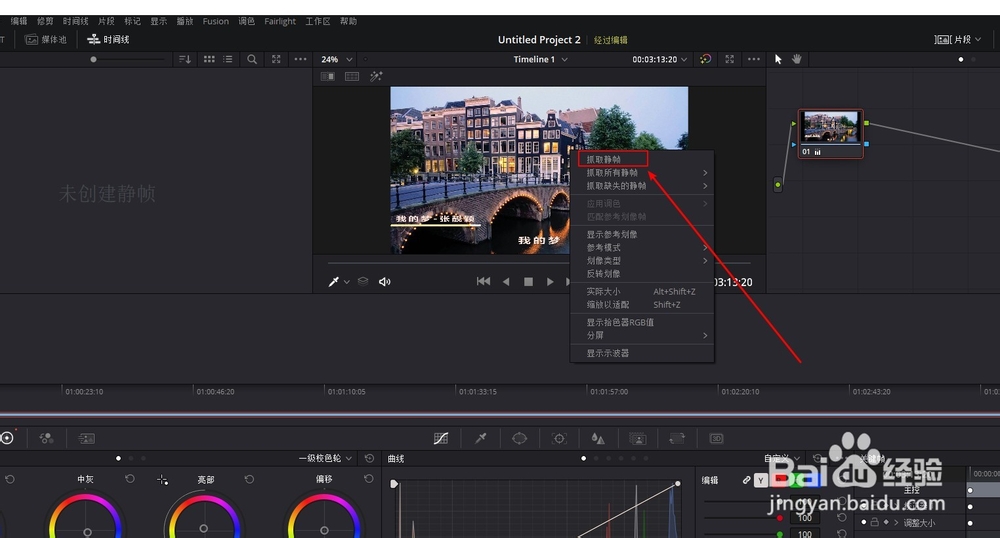
3、将视频进度拖到要导出时间的那一段,然后在视频预览窗口点击右键,选择抓取静帧。
4、这时界面左侧会出现你选择的静帧,在该静帧上点击右键选择“导出”。

5、在弹出的窗口中设置文件存储位置与保存格式。

6、选好格式之后点击导出即可。


1、【1】首先运行达芬奇16软件,然后导入一个视频。
【2】点击软件底部菜单中的“调色”按钮。
【3】将视频进度拖到要导出时间的那一段,然后在视频预览窗口点击右键,选择抓取静帧。
【4】这时界面左侧会出现你选择的静帧,在该静帧上点击右键选择“导出”。
【5】在弹出的窗口中设置文件存储位置与保存格式。
【6】选好格式之后点击导出即可。
