华硕ET231一体机一键u盘装系统win8教程

 时间:2026-04-22 13:02:55

1、把制作好的“U盘启动盘”连接到电脑上的usb接口,在重启电脑等待时出现开机画面按下启动快捷键“F12”进入启动项选择窗口,按下回车键执行,如图所示:

华硕ET231一体机一键u盘装系统win8教程

2、进入“U盘装机大师”页面中,先使用键盘的上下键选中【01】运行U盘大师win8PE装机维护版(新机器),如图所示:

华硕ET231一体机一键u盘装系统win8教程

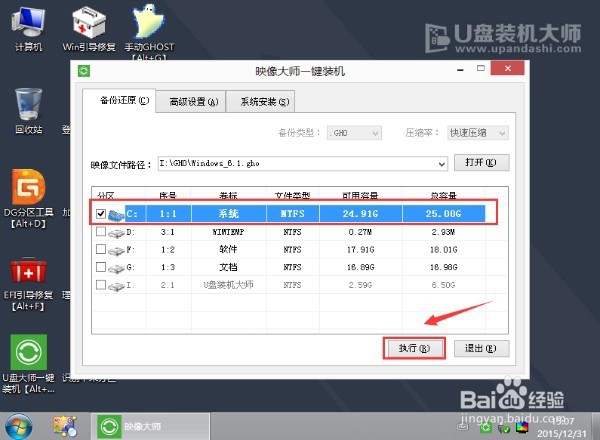
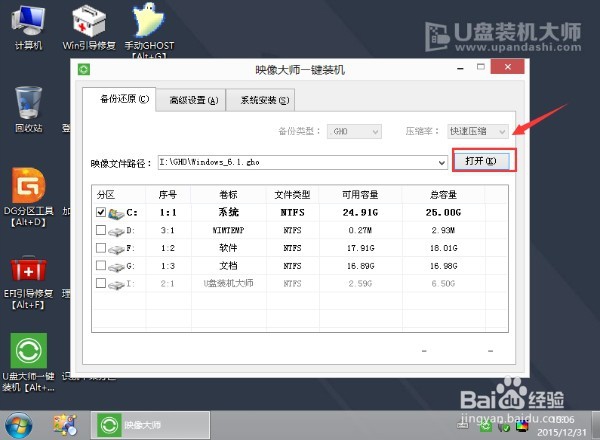
3、在U盘启动大师pe系统页面,会自动弹出提示框,点击“打开”选项,并找到之前存在在U盘系统中的win8系统iso镜像文件包,如图所示:
华硕ET231一体机一键u盘装系统win8教程

4、当看到页面跳出提示框时,直接按下“确定”按钮就可以了,如图所示:

华硕ET231一体机一键u盘装系统win8教程

5、系统磁盘将会自动化进行操作,只需等待win8镜像文件安装程序释放,完成后便会自动重启电脑,如图所示:

华硕ET231一体机一键u盘装系统win8教程

6、完成上述操作后,便可以顺利完成win8系统的安装了。

  • 办理法国商务签证材料明细
  • 办案区公安局审讯室防撞阻燃软包和软板性能介绍
  • 如何让婚礼锦上添花
  • AutoCAD如何画陡坎线和坡
  • 南方CASS入门:[17]如何根据等高线切断面
  • 热门搜索
    传统文化手抄报图片 全国爱眼日手抄报 我的书屋我的梦手抄报 新学期新气象的手抄报 新年手抄报图片大全 一二年级防溺水手抄报 抗击疫情手抄报简单 关于名人的手抄报 抗击肺炎手抄报 爱护公物手抄报