UWP Xaml如何用ContentDialog自制输入框?

 时间:2026-02-14 03:38:02

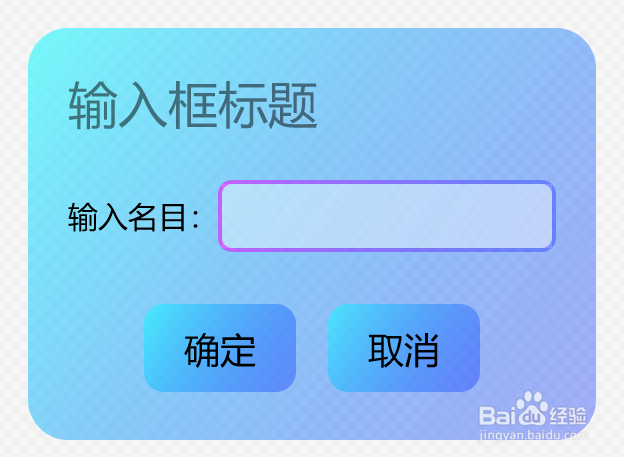
1、首先,新建一个ContentDialog,在Xaml编辑器中制作如图所示内容对话框。如图我设置了对话框背景和边框透明,用自己的控件设置显示效果。
UWP Xaml如何用ContentDialog自制输入框?

2、在对话框内容中,我用一个Border作为根控件,Border里边放Grid,Grid内有表示标题,提示字的TextBlock和用来输入的TextBox。

UWP Xaml如何用ContentDialog自制输入框?

3、如图所示,给确定和取消两个按钮添加处理函数(ContentDialog原按钮已经被隐藏)。

UWP Xaml如何用ContentDialog自制输入框?

4、在C#代码中,添加一个bool变量,用来记录确定键是否按下;添加一个string用来记录用户输入。

编写构造函数如图所示。

UWP Xaml如何用ContentDialog自制输入框?

5、编写如图所示的Click处理函数,分别处理确定和取消。设置有关变量后,调用Hide()关闭窗口。

UWP Xaml如何用ContentDialog自制输入框?

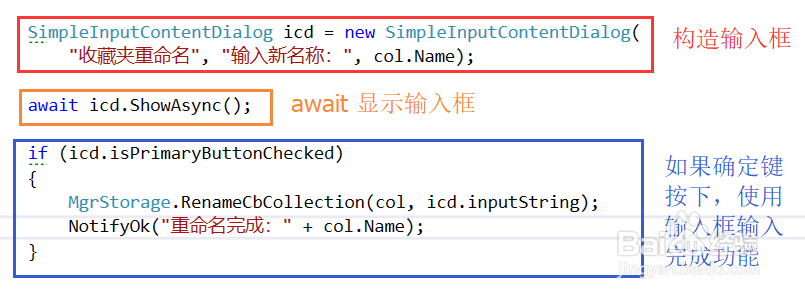
6、对话框使用办法如图,首先构造输入框对象,接着await ShowAsync()显示,等待对话框返回后,从对话框中获取需要的值。
UWP Xaml如何用ContentDialog自制输入框?

  • UWP 如何自定义ContentDialog的样式?
  • UWP Xaml如何实现右键菜单?
  • UWP如何制作圆形添加按钮?
  • UWP Xaml如何制作类似安卓Toast的消息提示?
  • UWP Xaml如何编写层叠样式?
  • 热门搜索
    保护大自然的手抄报 防震减灾手抄报图片 迎国庆手抄报图片 感恩父母的手抄报 书香伴我成长手抄报 关于夏天的手抄报 小学生法制手抄报 美丽的祖国手抄报 清明节手抄报简单漂亮 元宵节手抄报图片大全