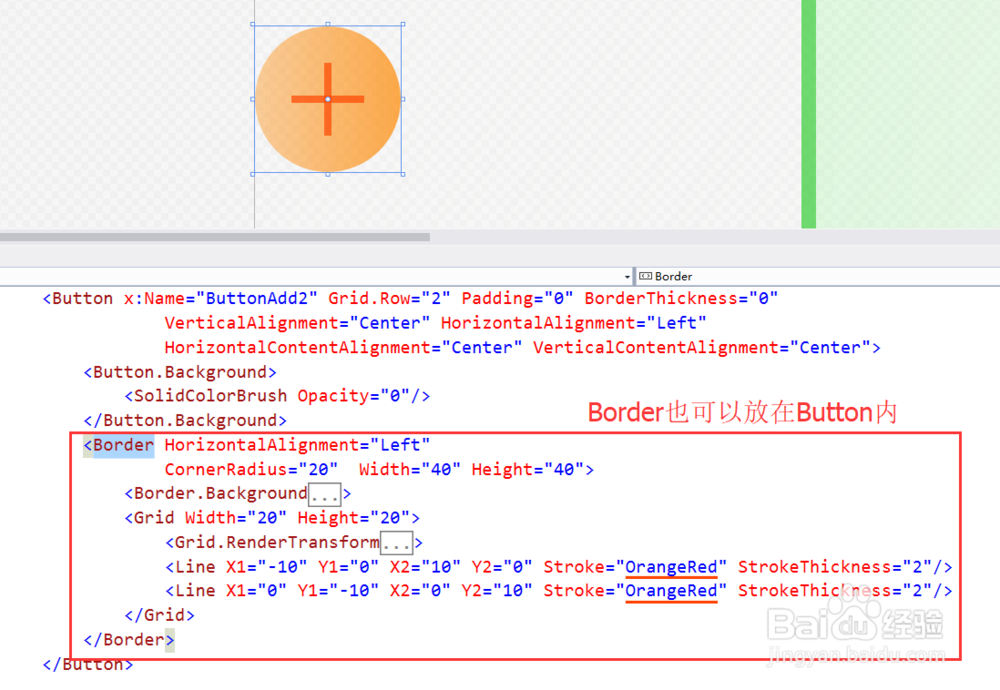
1、首先,要制作圆形边框,可以将按钮放在Border内,也可以将Border放在按钮内,也可以自己基于Border实现按钮效果。
这里简单的将按钮放在Border内。

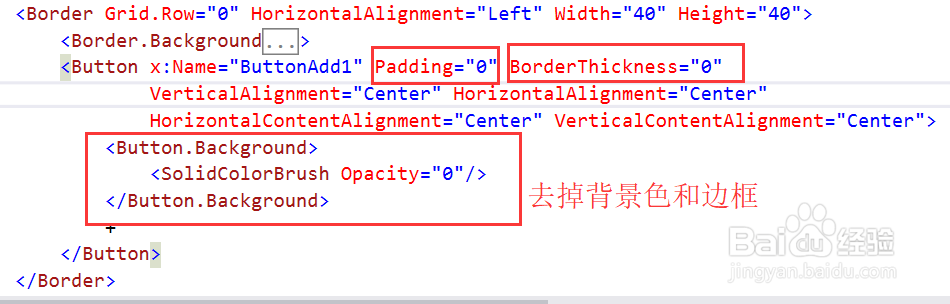
2、为了不显示按钮原来的边框和背景,需要设置按钮Button的BorderThickness和Background,如图所示。
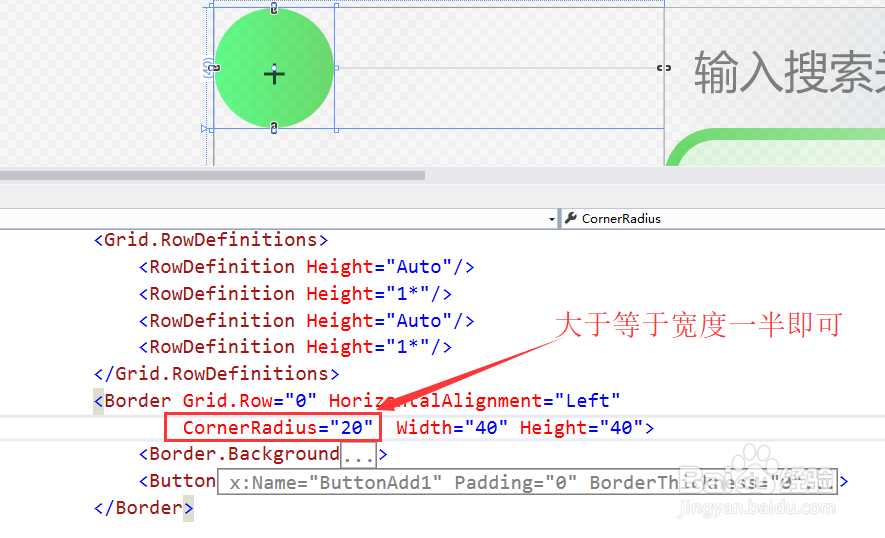
3、接下来,为了把Border变成圆形,要设置CornerRadius属性。注意,Border控件的宽度高度要相等,CornerRadius要设置的大于等于宽或高的一半即可。
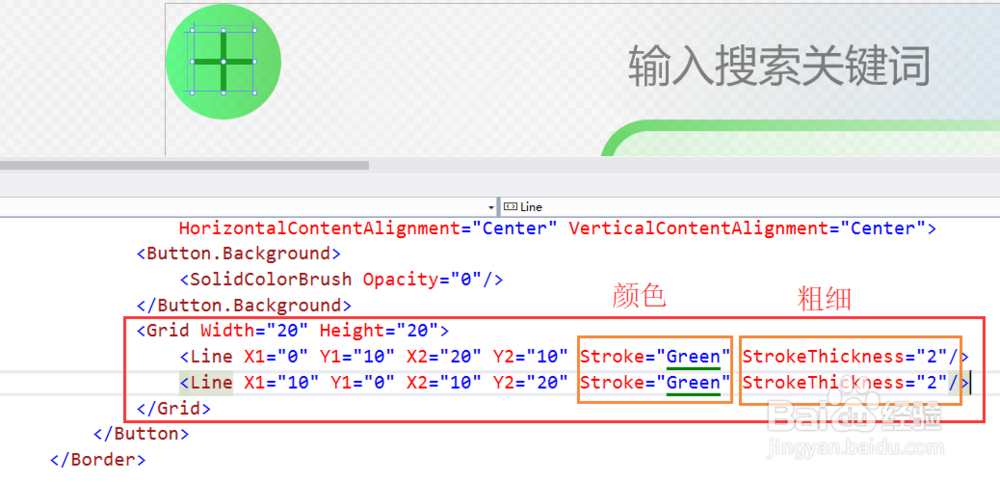
4、使用文字加号可能效果不好,难以对齐正中间。
这里在Button里边放一个Grid,设置Grid的尺寸,Grid里边放两个Line控件,效果如图所示。
5、也可以给Grid添加RenderTransform进行坐标变换。如图添加平移变换,使得0,0点代表正中央。

6、同样的方式也可以做一个橘黄色的添加按钮出来。如图是将Border放在了Button内部。