1、将鼠标放在最底部的状态栏上,右键,在弹出的菜单中选择任务管理器

2、打开任务管理器后,进入性能页签

3、在该窗口中可以对CPU\内存\磁盘\网络\蓝牙等的使用情况进行监视。

4、双击中间的CPU使用情况波形图,可放大显示CPU活动图。

5、点击左侧的内存页签,则可以对电脑的内存使用情况进行监视。

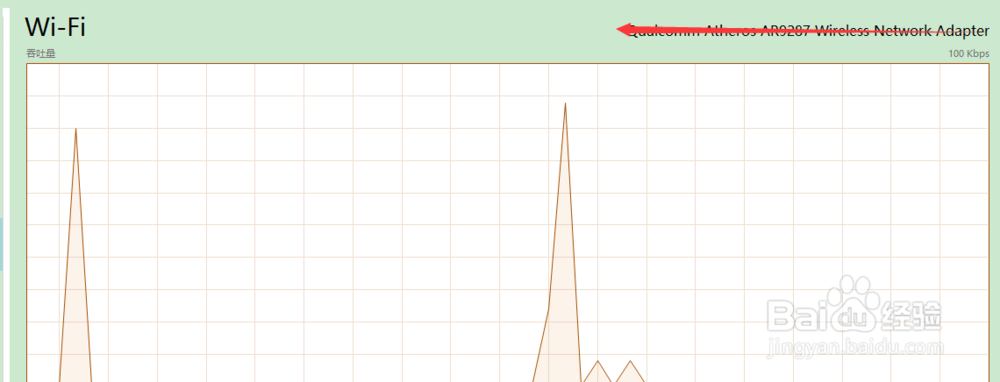
6、点击左侧的wifi,则可以对电脑所使用无线网络情况进行监视。如果用的是有线,则通过点击以太网进行查看。
7、还可以查看电脑上硬盘的磁盘传输速率、活动趋势等数据。

时间:2026-04-26 08:38:12
1、将鼠标放在最底部的状态栏上,右键,在弹出的菜单中选择任务管理器
2、打开任务管理器后,进入性能页签
3、在该窗口中可以对CPU\内存\磁盘\网络\蓝牙等的使用情况进行监视。
4、双击中间的CPU使用情况波形图,可放大显示CPU活动图。
5、点击左侧的内存页签,则可以对电脑的内存使用情况进行监视。
6、点击左侧的wifi,则可以对电脑所使用无线网络情况进行监视。如果用的是有线,则通过点击以太网进行查看。
7、还可以查看电脑上硬盘的磁盘传输速率、活动趋势等数据。
