1、首先打开PS软件,然后在PS中打开需要更改尺寸的图片

2、接下来将背景图层复制,这样做的原因是以免原图片损坏
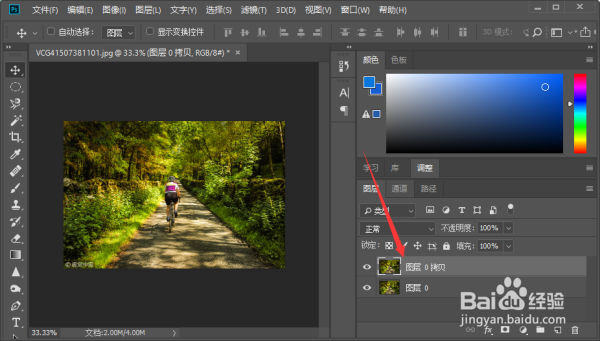
3、然后在上方工具栏中选择“图像”工具

4、然后在“图像”工具栏中选择“图像大小”工具,在弹出来的页面中就可以调整尺寸
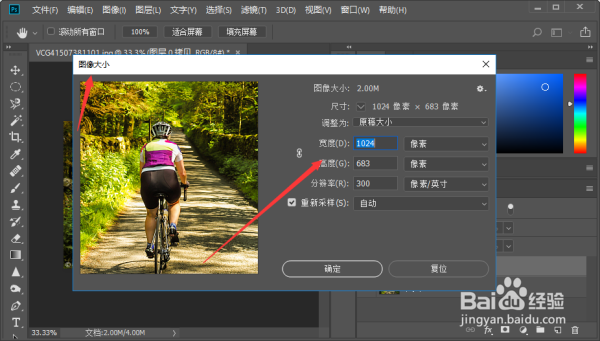
5、接下来就可以调整为自己需专要的图片大小,以下面图片为例,原图片尺寸为1024*683,更改为500*500,直接在表中输入,点击“确定”即可

6、直接保存这个图片就可以直接使用了。

7、同时您也可以保存PS模式,这样可以直接根据自己的需求进行二次修改。

时间:2026-05-02 11:24:40
1、首先打开PS软件,然后在PS中打开需要更改尺寸的图片
2、接下来将背景图层复制,这样做的原因是以免原图片损坏
3、然后在上方工具栏中选择“图像”工具
4、然后在“图像”工具栏中选择“图像大小”工具,在弹出来的页面中就可以调整尺寸
5、接下来就可以调整为自己需专要的图片大小,以下面图片为例,原图片尺寸为1024*683,更改为500*500,直接在表中输入,点击“确定”即可
6、直接保存这个图片就可以直接使用了。
7、同时您也可以保存PS模式,这样可以直接根据自己的需求进行二次修改。
