怎么把图片裁成圆角矩形

 时间:2026-02-12 12:47:43

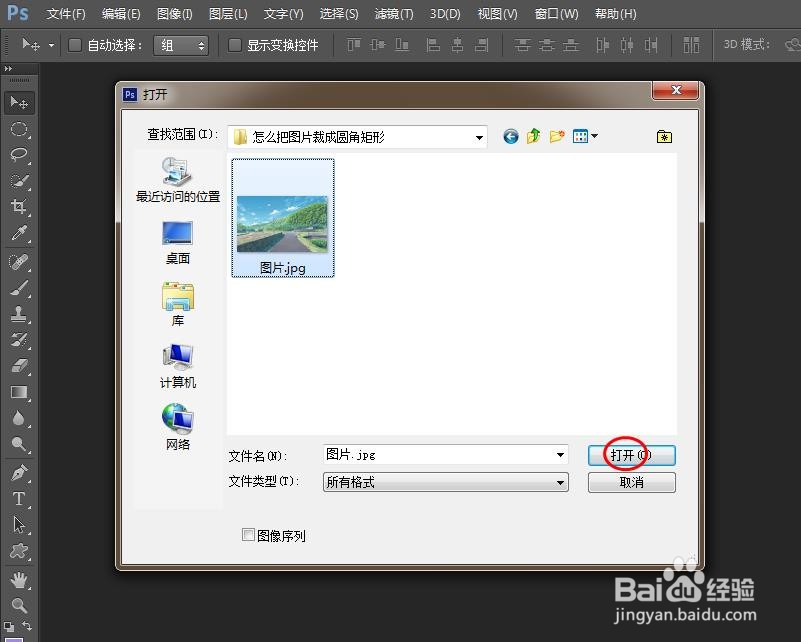
1、第一步:在ps软件中,使用快捷键Ctrl+O键,选择并打开一张需要做成圆角矩形的图片。
怎么把图片裁成圆角矩形

怎么把图片裁成圆角矩形

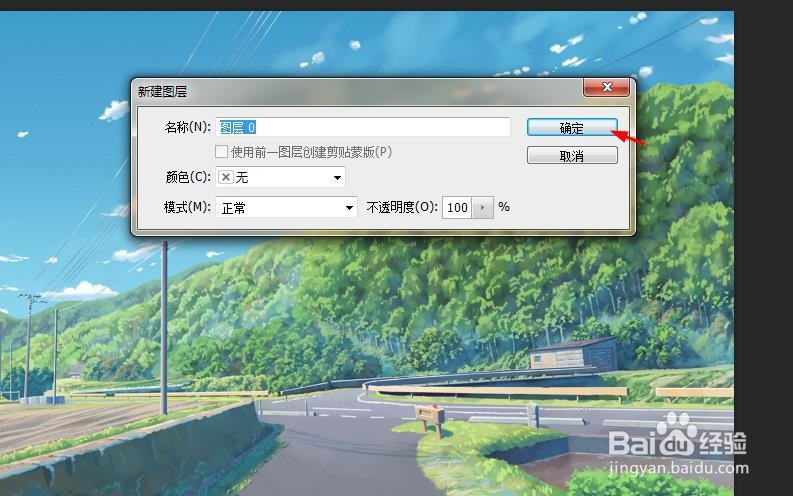
2、第二步:双击背景图层后面的小锁标志,在弹出的对话框中,单击“确定”按钮,解锁背景图层。

怎么把图片裁成圆角矩形

怎么把图片裁成圆角矩形

怎么把图片裁成圆角矩形

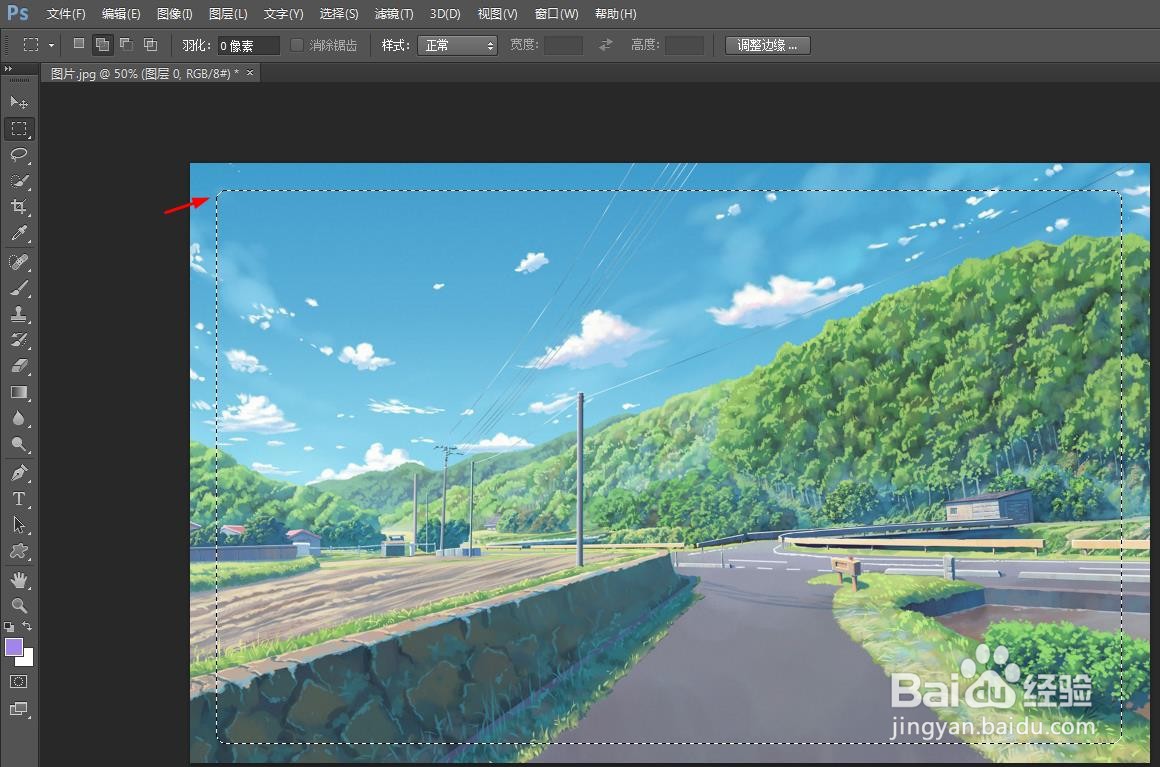
3、第三步:选择左侧工具栏中的“矩形选框工具”,在图片中创建一个矩形选区。

怎么把图片裁成圆角矩形

怎么把图片裁成圆角矩形

4、第四步:选择菜单栏“选择”之后的“修改-平滑”选项。

怎么把图片裁成圆角矩形

5、第五步:在弹出的“平滑选区”中,输入取样半径,单击“确定”按钮,矩形选区成为圆角矩形。

怎么把图片裁成圆角矩形

怎么把图片裁成圆角矩形

6、第六步:使用快捷键Ctrl+shift+I键,选择反向选区。

怎么把图片裁成圆角矩形

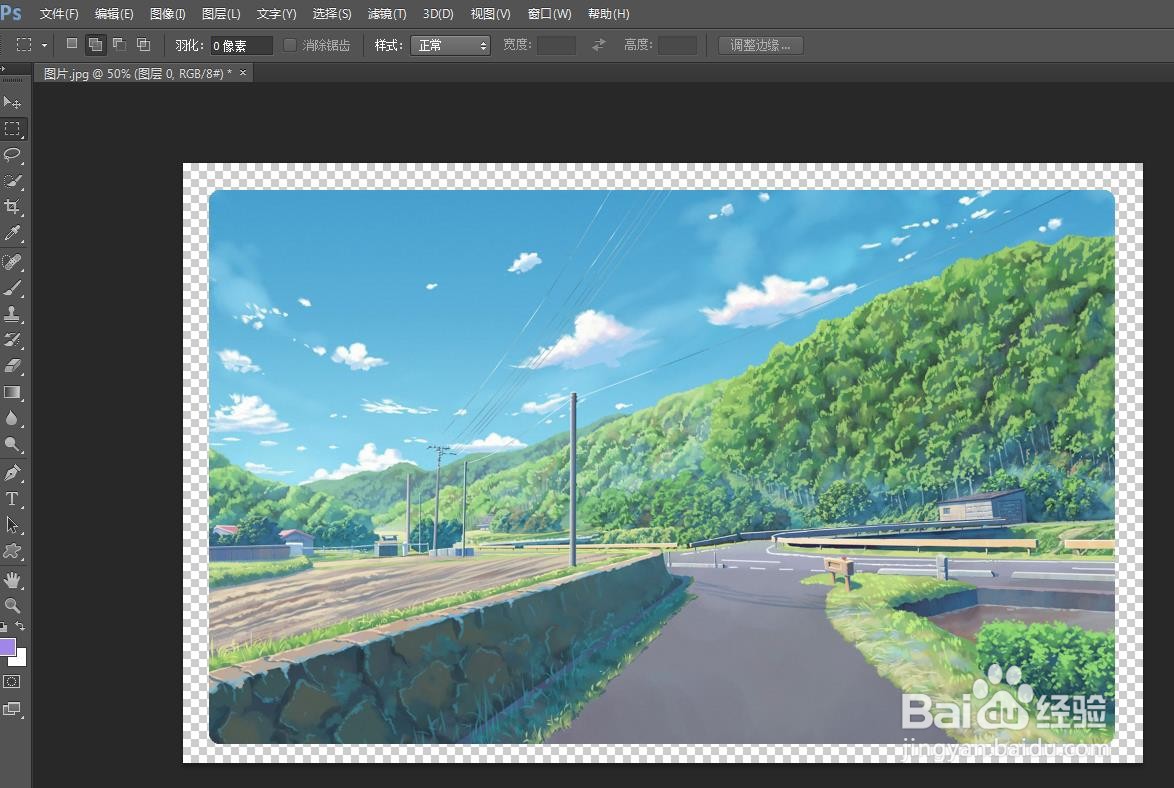
7、第七步:按下delete键删除选区,使用快捷键Ctrl+D键,取消选区,完成操作。
怎么把图片裁成圆角矩形

  • ps中怎么把图片变成圆角矩形
  • ps怎么制作圆角矩形图片
  • 用ps如何把相片裁剪为圆角矩形?
  • ps怎么绘制圆角矩形
  • ps图片边角怎么修成圆弧
  • 热门搜索
    童话手抄报图片 迎国庆手抄报图片 创文手抄报简单又漂亮 新冠状病毒手抄报 九九重阳节手抄报 教室节手抄报 安全手抄报资料 三年级手抄报大全 关爱生命文明出行手抄报 环保手抄报模板