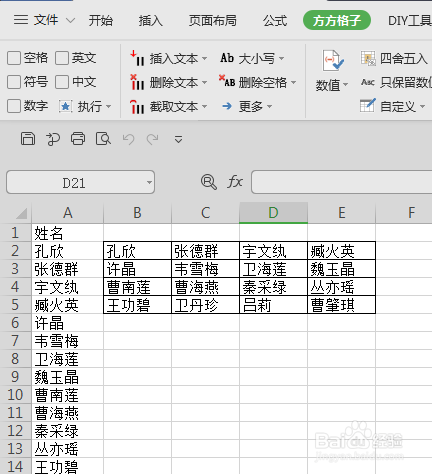
1、如下图,A列为某单位员工姓名,现在想要将这一列姓名转为四行四列显示。

2、选中A列所有姓名单元格区域

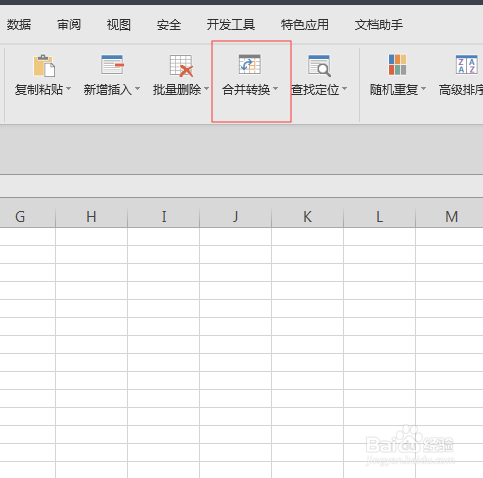
3、点击下图选项(Excel工具箱,详细的下载安装方法百度即可,本文这里不做具体解说)

4、点击【合并转换】
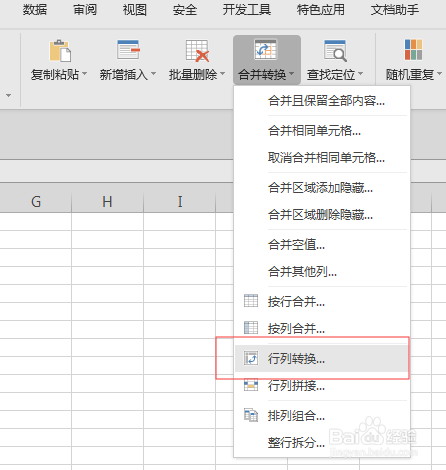
5、选择【行列转换】
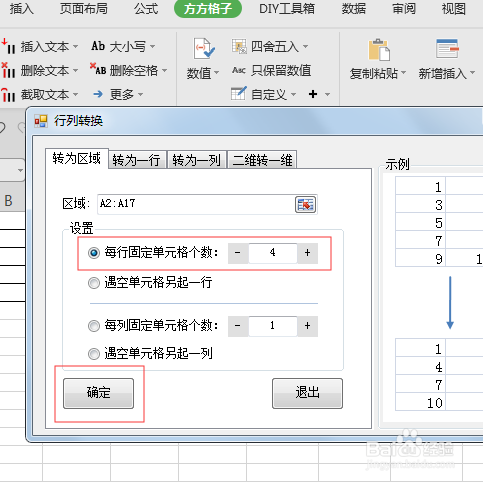
6、设置每行固定单元格个数为4,然后点击【确定】
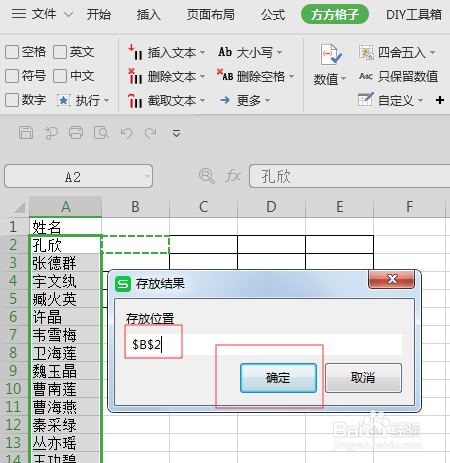
7、设置B2单元格为存放位置,然后点击【确定】即可完成
8、完成效果如下图所示
时间:2026-04-22 11:45:26
1、如下图,A列为某单位员工姓名,现在想要将这一列姓名转为四行四列显示。
2、选中A列所有姓名单元格区域
3、点击下图选项(Excel工具箱,详细的下载安装方法百度即可,本文这里不做具体解说)
4、点击【合并转换】
5、选择【行列转换】
6、设置每行固定单元格个数为4,然后点击【确定】
7、设置B2单元格为存放位置,然后点击【确定】即可完成
8、完成效果如下图所示
