1、我们要将下方的数据进行一个筛选。

2、要将表格的标题栏进行框选才能够激活筛选功能。
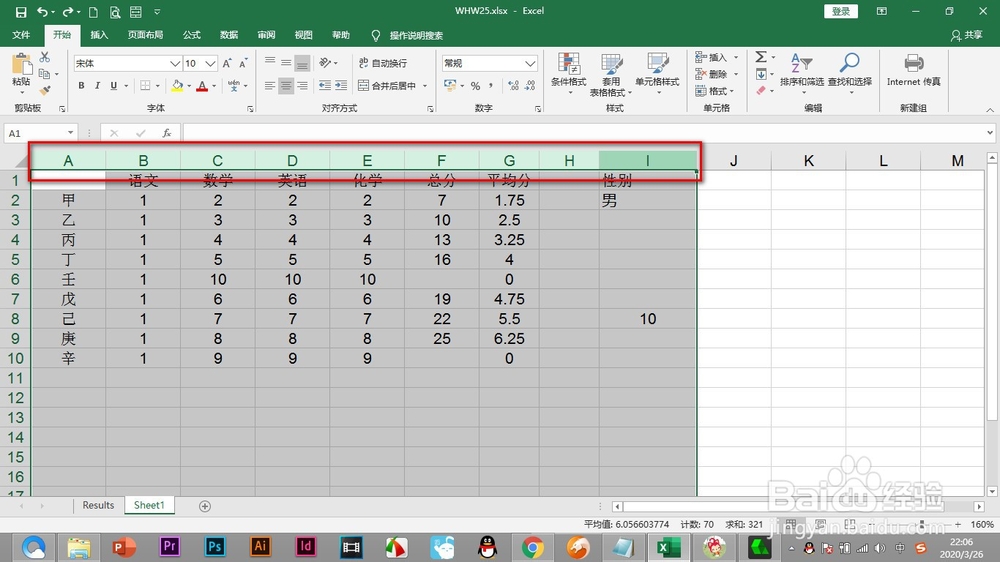
3、点击开始选项卡,在右侧找到——排序筛选——筛选。

4、这样就会在最上方的一行出现一些下拉按钮。

5、我们任意点击一个按钮,在弹出的菜单中有直接选择和其他的选择。
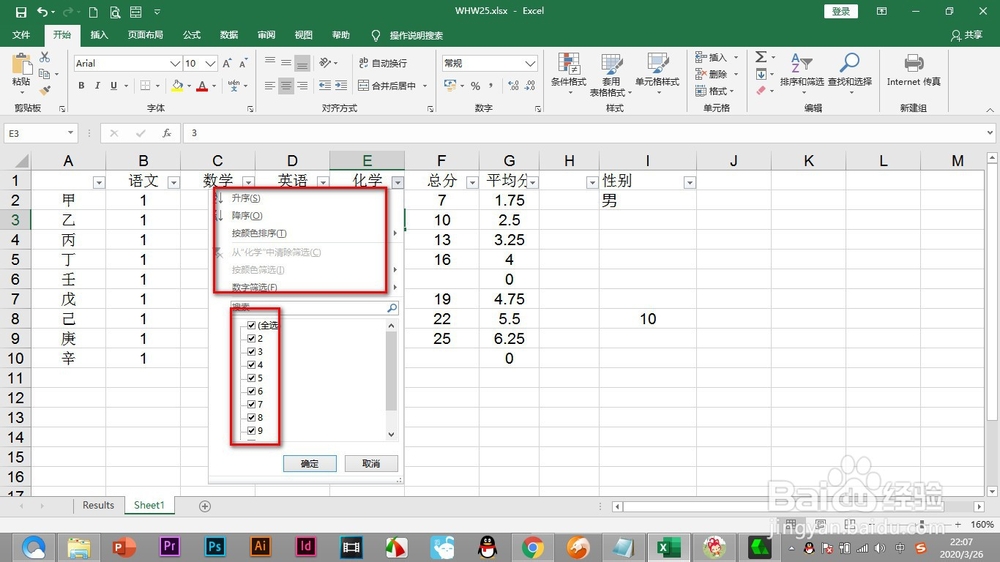
6、我们直接将默认的全选关闭,点击一个——3。

7、这个时候就只剩下数字3的那一行了。

1、1.我们要将下方的数据进行一个筛选。
2.要将表格的标题栏进行框选才能够激活筛选功能。
3.点击开始选项卡,在右侧找到——排序筛选——筛选。
4.这样就会在最上方的一行出现一些下拉按钮。
5.我们任意点击一个按钮,在弹出的菜单中有直接选择和其他的选择。
6.我们直接将默认的全选关闭,点击一个——3。
7.这个时候就只剩下数字3的那一行了。
