1、首先保证手机和电脑同时登陆同一个QQ号码。

2、打开手机QQ,点击下方功能键的联系人,进入QQ联系人界面。

3、点击我的设备,找到我的电脑选项。
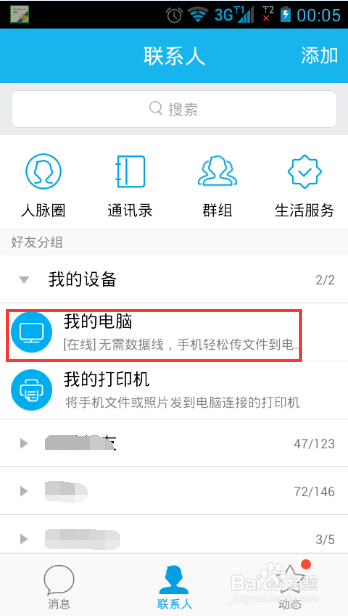
4、点击我的电脑,进入我的电脑界面,通过该界面可以实现手机和电脑之间互传图片,视频,文件等。
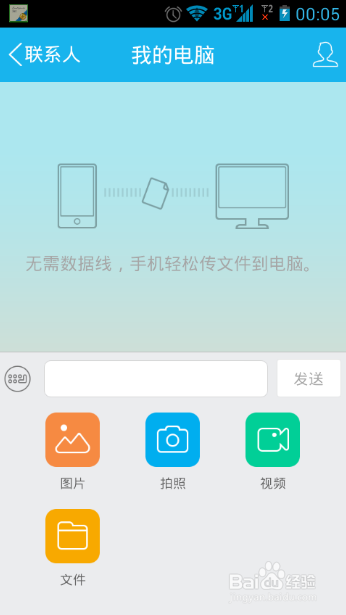
5、我们可以选择将手机上的图片传输到电脑上,点击图片,进入手机图库。

6、从图库中选取要传输到电脑上的图片。
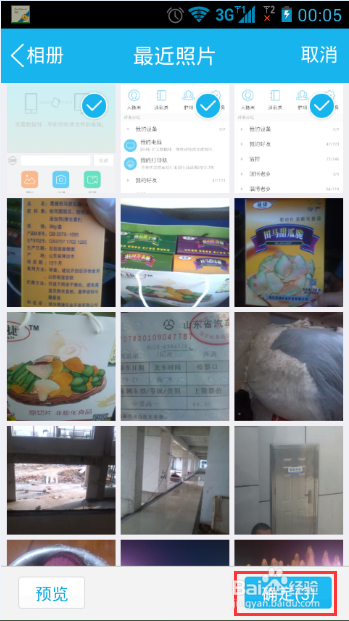
7、点击确定后,即可实现将手机上的图片传输到电脑上的功能。
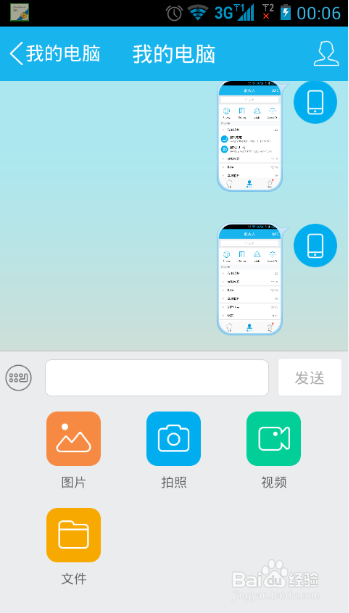
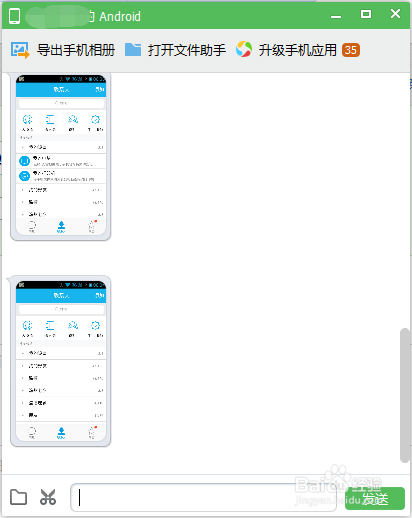
8、此时电脑QQ上也会同时弹出一个QQ对话框,显示来自手机上的图片。
时间:2026-04-01 14:25:10
1、首先保证手机和电脑同时登陆同一个QQ号码。
2、打开手机QQ,点击下方功能键的联系人,进入QQ联系人界面。
3、点击我的设备,找到我的电脑选项。
4、点击我的电脑,进入我的电脑界面,通过该界面可以实现手机和电脑之间互传图片,视频,文件等。
5、我们可以选择将手机上的图片传输到电脑上,点击图片,进入手机图库。
6、从图库中选取要传输到电脑上的图片。
7、点击确定后,即可实现将手机上的图片传输到电脑上的功能。
8、此时电脑QQ上也会同时弹出一个QQ对话框,显示来自手机上的图片。
