怎么使用QQ实现手机电脑互传文件

 时间:2026-03-13 20:25:59

1、先说说怎么把电脑上的文件传到手机

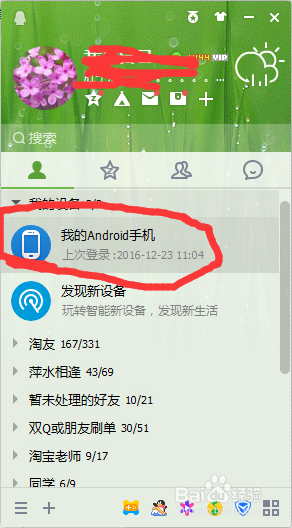
第一步:打开QQ主板面,找到我的设备-我的andriod手机
怎么使用QQ实现手机电脑互传文件

2、第二步:点击进入就会弹出这样一个对话框

怎么使用QQ实现手机电脑互传文件

3、第三步:点左下角那个“选择文件发送”按钮,找到要发送到手机的文件,点击发送就行了

怎么使用QQ实现手机电脑互传文件

4、第四步:文件发送成功,手机QQ会有提示(我以发送一张图片为例)

怎么使用QQ实现手机电脑互传文件

怎么使用QQ实现手机电脑互传文件

5、然后将文件下载到手机就可以了

6、 

接下来我们再来说说怎么把手机里的文件传到电脑

第一步:在手机QQ中打开我的设备——我的电脑

怎么使用QQ实现手机电脑互传文件

7、第二步:点击我的电脑,找到文件按钮

怎么使用QQ实现手机电脑互传文件

8、第三步:选择你所以需要送的文件或者视频或者图片

怎么使用QQ实现手机电脑互传文件

怎么使用QQ实现手机电脑互传文件

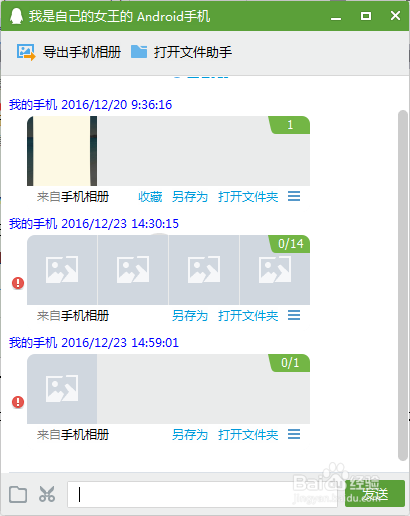
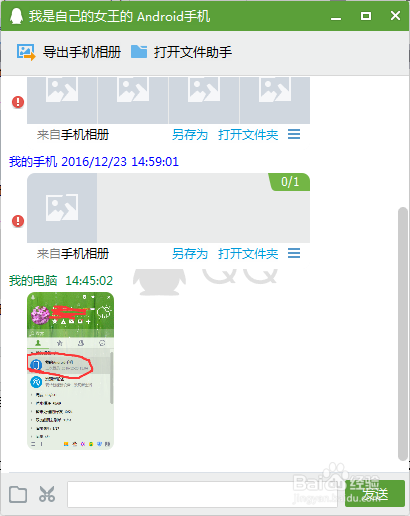
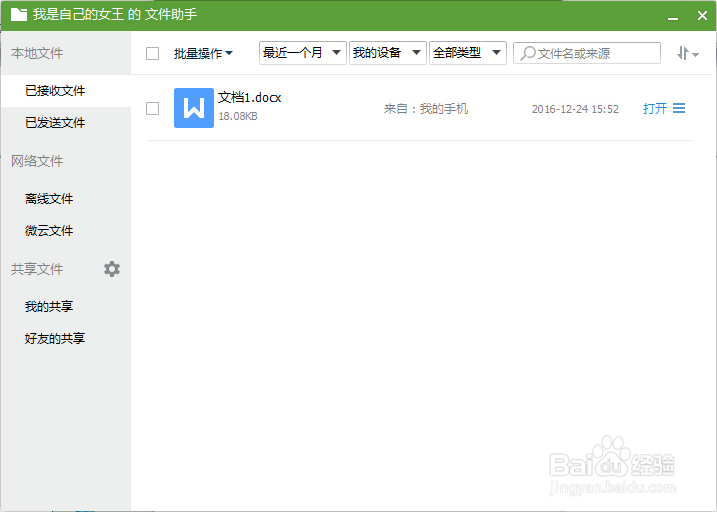
9、文件发送成功后,电脑QQ会有消息提示,在消息面板找到我的andriod手机或者打开文件助手点击已发送的文件

怎么使用QQ实现手机电脑互传文件

怎么使用QQ实现手机电脑互传文件

  • QQ如何设置默认使用腾讯视频播放视频文件?
  • 如何使用手机qq向电脑传送文件
  • 会声会影X8如何去除图片以及视频黑边
  • win10 QQ浏览器怎么禁止截图图片自动保存?
  • 手机QQ如何找到我的电脑
  • 热门搜索
    保护视力手抄报 法制在我心中手抄报 科技之光手抄报 小学生清明节的手抄报 推广普通话手抄报资料 关于数学知识的手抄报 科幻画手抄报 成长足迹手抄报资料 手抄报花 关于春节的手抄报资料