1、打开需要用到的矢量标志文件 CDR
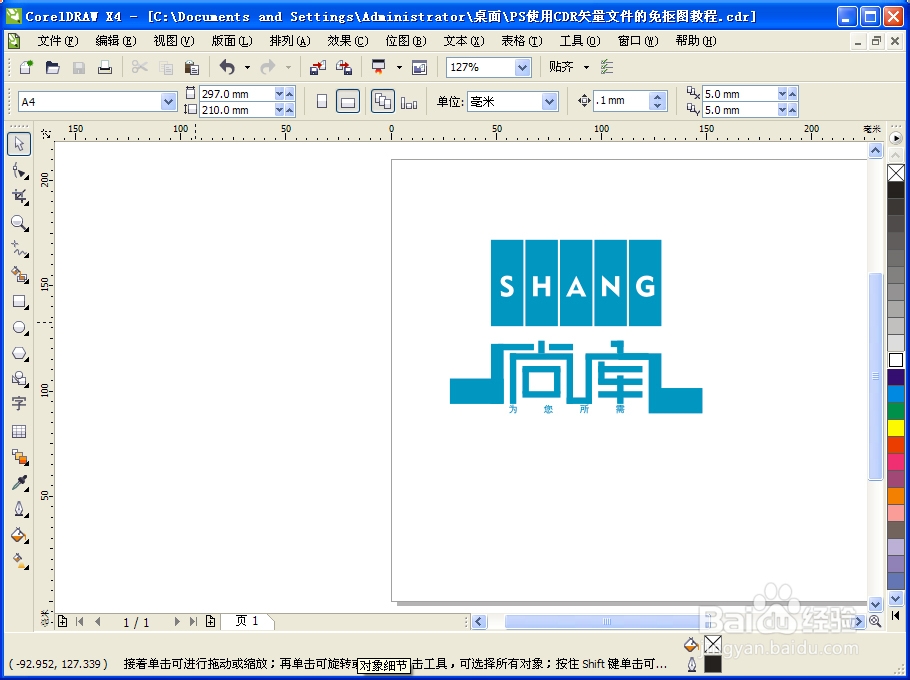
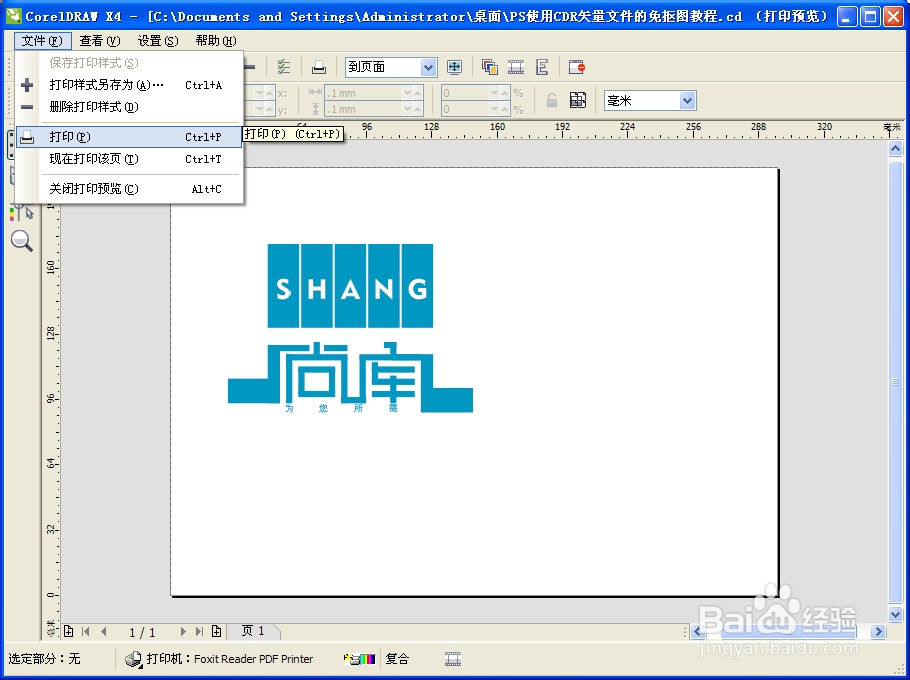
2、选择文件-打印预览


3、CDR菜单栏-设置-常规,目标,名称,改选:与设备无关的PostScript文件,自动调节选择“是”即可。
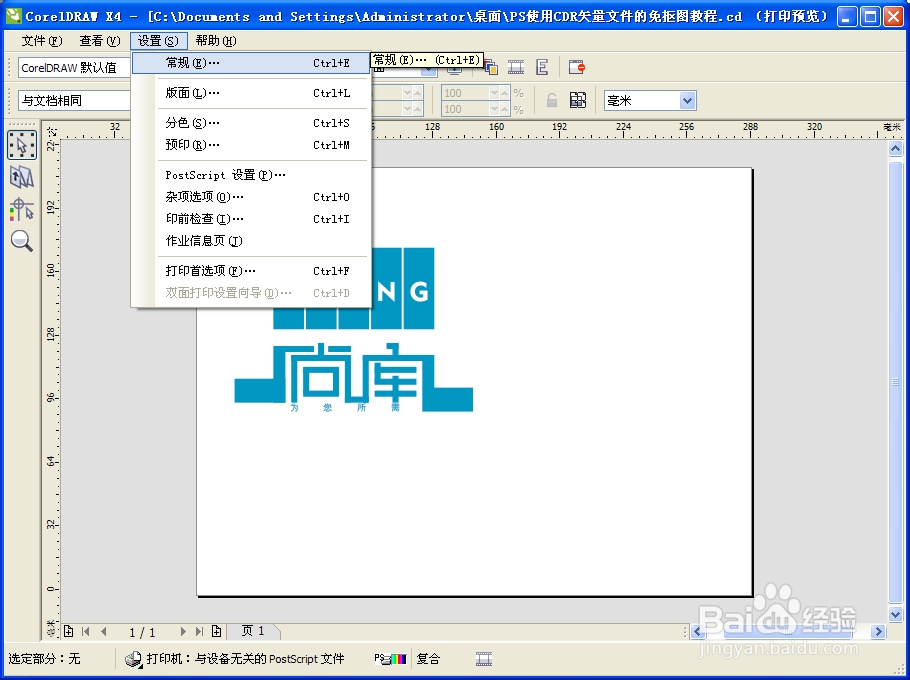
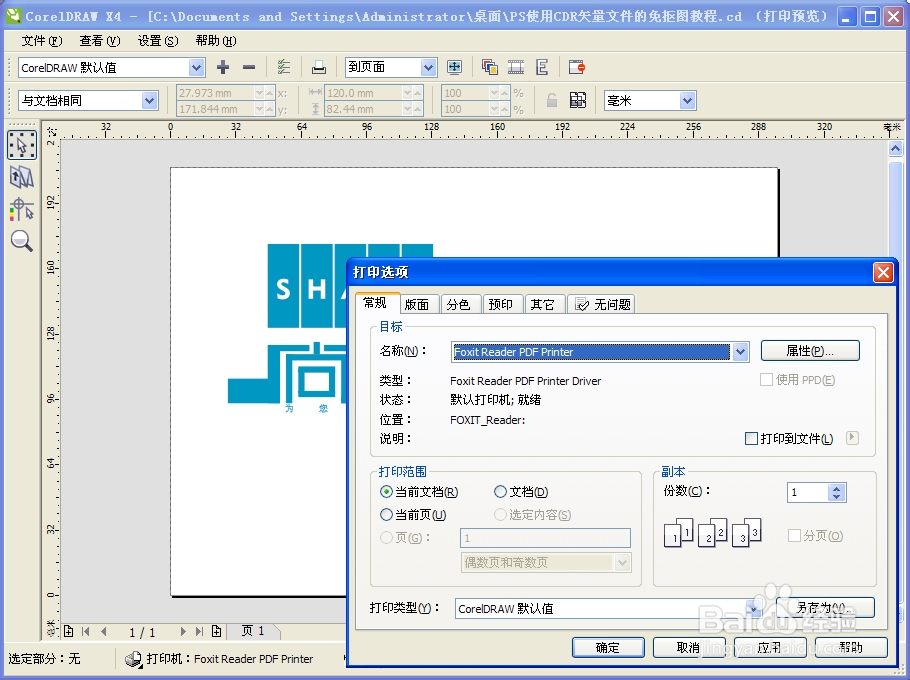

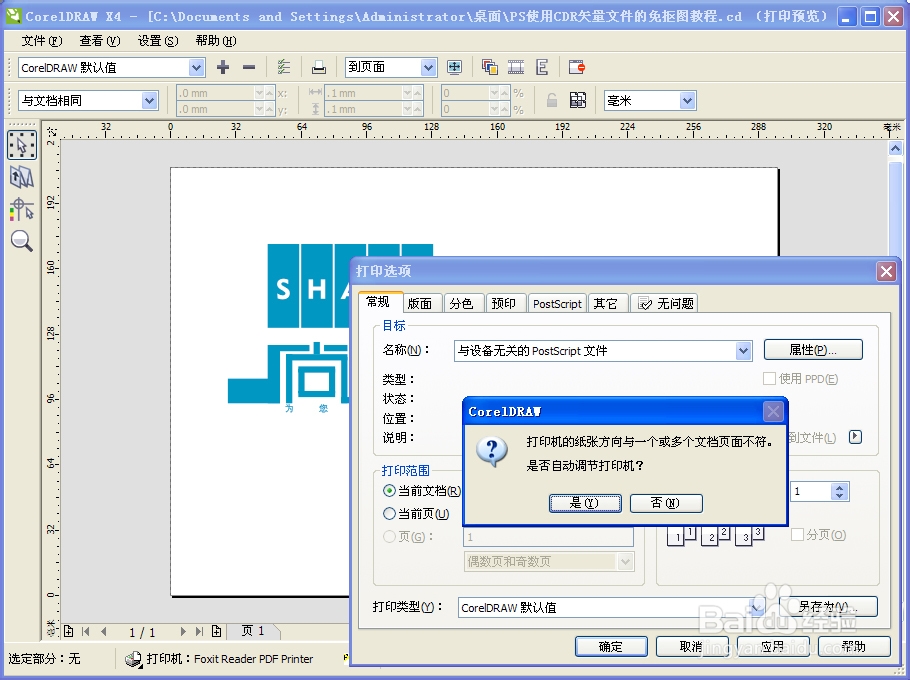
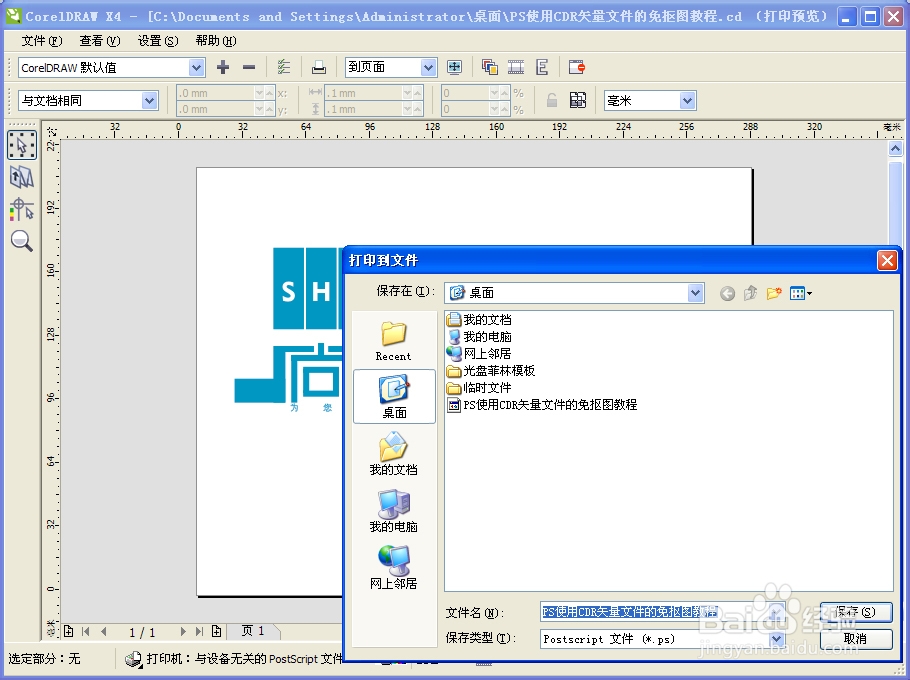
4、接下来,文件-打印,保存一个名字(按个人喜欢或者文件需要).PS后缀的文件 到此CDR软件完工,接下来转入PS软件。
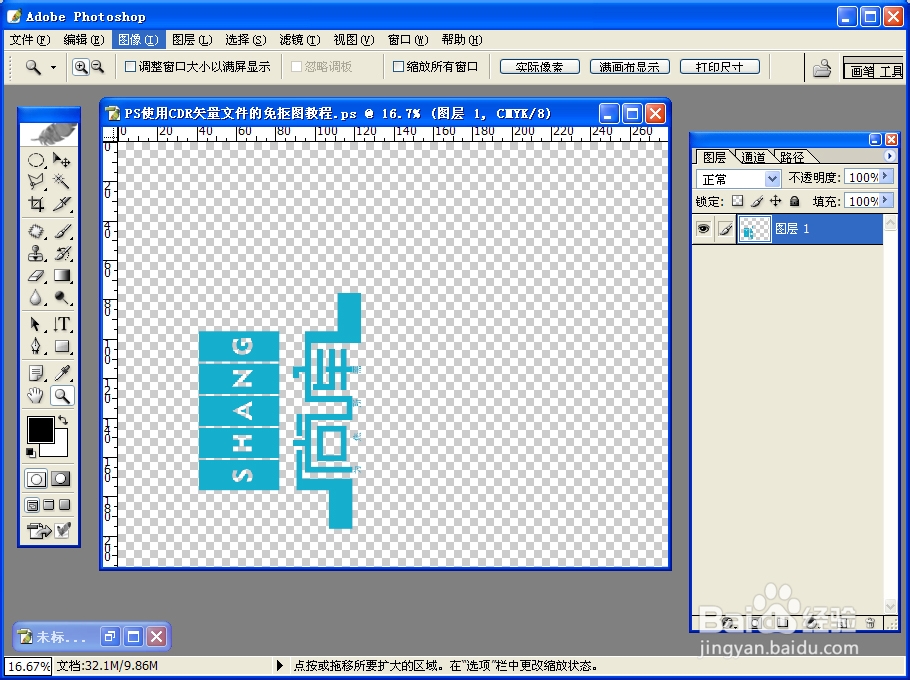
5、运行PS软件,打开.PS文件。下面是重点,请选择你需要的分辨率以及颜色模式!!!


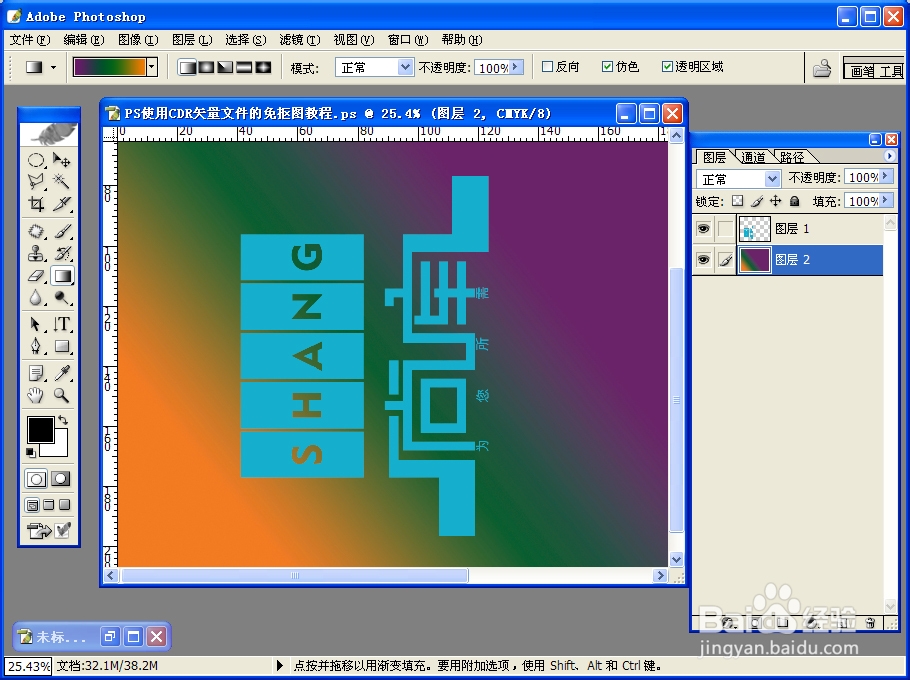
6、展示案例!
时间:2026-05-01 15:38:02
1、打开需要用到的矢量标志文件 CDR
2、选择文件-打印预览
3、CDR菜单栏-设置-常规,目标,名称,改选:与设备无关的PostScript文件,自动调节选择“是”即可。
4、接下来,文件-打印,保存一个名字(按个人喜欢或者文件需要).PS后缀的文件 到此CDR软件完工,接下来转入PS软件。
5、运行PS软件,打开.PS文件。下面是重点,请选择你需要的分辨率以及颜色模式!!!
6、展示案例!
