如何用PS通道调板调整图像

 时间:2026-02-12 03:36:57

1、打开PS,按crl+o打开图片,选择魔棒工具,对图片背景点击载入选区,如图

如何用PS通道调板调整图像

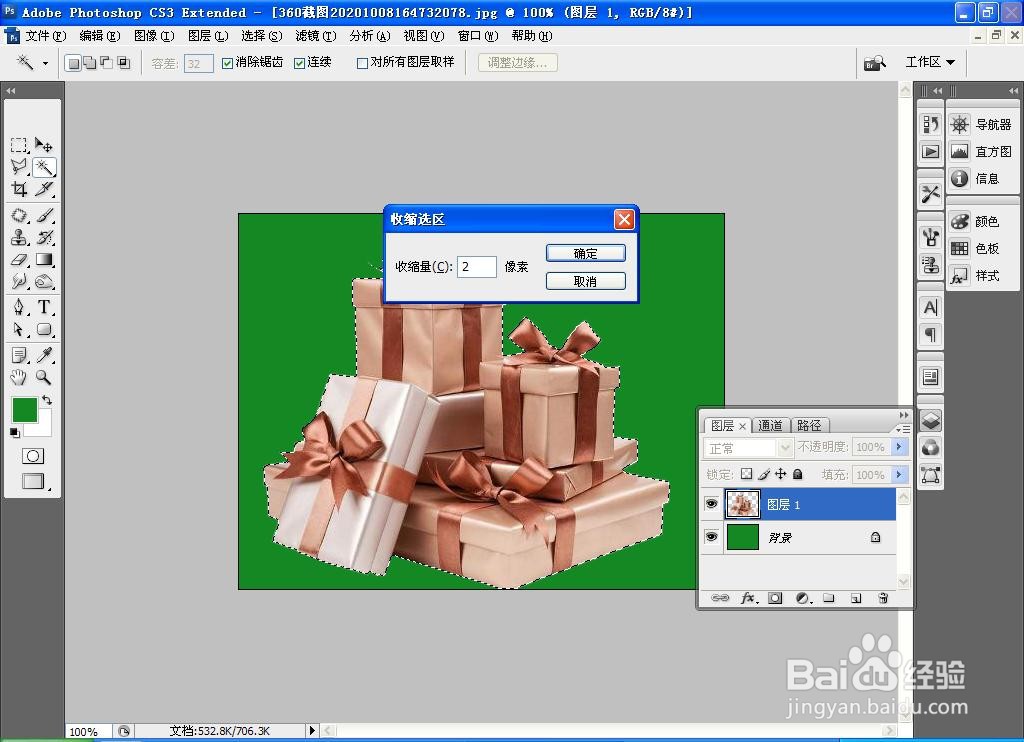
2、按crl+J提取图层,选择背景图层,按alt+delete键填充深绿色,选择收缩选区,设置选区为2像素,点击确定,如图
如何用PS通道调板调整图像

3、再次调整图片的边缘,点击确定,如图

如何用PS通道调板调整图像

4、选中所有的图层,按crl+E合并图层,点击确定,如图

如何用PS通道调板调整图像

5、选择分离通道,对通道选项的内容进行分离,点击确定,如图

如何用PS通道调板调整图像

6、当分离通道后,会将一个图片以红色通道,绿色通道,蓝色通道来展示,点击确定,如图

如何用PS通道调板调整图像

7、将其中的图片分离,分离通道被记录下来,如图

如何用PS通道调板调整图像

8、选择合并通道,通道为3,点击确定,如图

如何用PS通道调板调整图像

9、合并后的通道被记录下来,可回到图层查找,如图

如何用PS通道调板调整图像

  • ps图层蒙版怎么用
  • ps怎么添加图层蒙版
  • 在photoshop里面,怎么添加图层蒙板
  • 在Photoshop 中使用“滤镜”创建文字的波纹倒影
  • PS中如何给图片添加相框
  • 热门搜索
    诚信手抄报版面设计图 清明时节祭英烈手抄报 手抄报边框素材 精美手抄报图片 传统文化手抄报大全 送别诗手抄报 趣味数学手抄报 勤俭节约手抄报图片 食品卫生安全手抄报 一年级教师节手抄报