电子表格手机WPS怎么新建工作表怎么删除工作表

 时间:2026-02-15 02:37:42

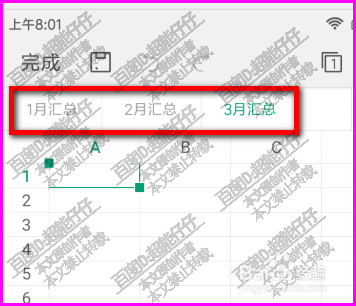
1、我们打开一个工作薄,工作表名称在页面的上方这里。
电子表格手机WPS怎么新建工作表怎么删除工作表

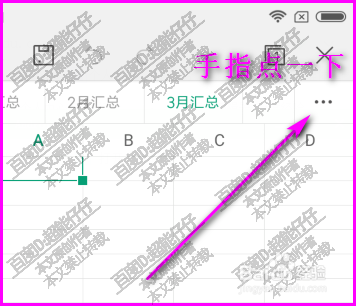
2、我们留意看到,在工作表名称的右侧这里有三个小圆点。

电子表格手机WPS怎么新建工作表怎么删除工作表

3、手指点一下这三个小圆点,

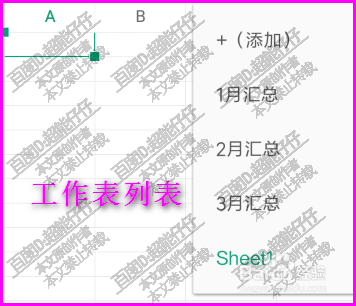
弹出一列表,列表中显示着该 工作薄所有工作表

电子表格手机WPS怎么新建工作表怎么删除工作表

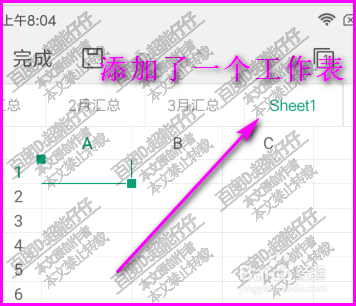
4、在前面还有一个+添加,手指轻点添加,

看立即添加了一个工作表

电子表格手机WPS怎么新建工作表怎么删除工作表

1、有添加工作表,那么,跟着也有删除工作表,

如何删除工作表?我们可以这样操作。

同样点三个不圆点,弹出工作表列表菜单
电子表格手机WPS怎么新建工作表怎么删除工作表

2、然后,手指点一下要删除的工作表,

比如,要删除sheet1工作表,点一下弹出工作表属性面板

电子表格手机WPS怎么新建工作表怎么删除工作表

3、再翻动页面,翻到:删除,这一项中,

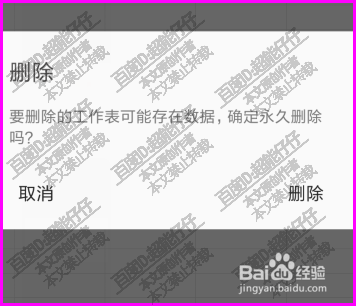
点击:删除,弹出对话框,点删除。即删除该 工作表。
电子表格手机WPS怎么新建工作表怎么删除工作表

  • 赶快操作,提升你的WPS 工作效率吧!
  • WPS表格中如何快速隐藏或取消隐藏行和列
  • 手机wps怎么隐藏和取消隐藏行列?
  • WPS工作表如何设置同时显示两个工作表?
  • 怎样在wps中制作表格并合并单元格?
  • 热门搜索
    关于文明出行的手抄报 阳光心理手抄报 手抄报花 环保手抄报资料大全 校园礼仪手抄报 918事变手抄报 美丽家乡手抄报 汉字的来历手抄报 迎元旦手抄报 手抄报装饰简单又漂亮