手机wps怎么隐藏和取消隐藏行列?

 时间:2026-02-15 07:14:45

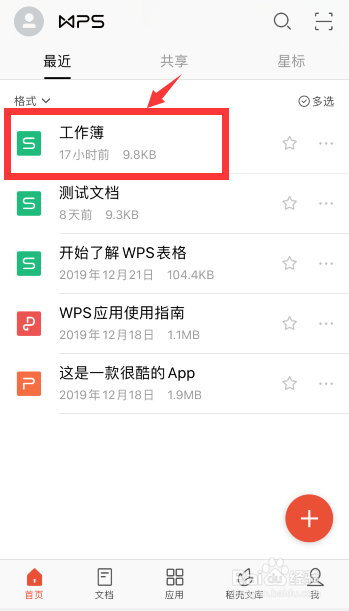
1、手机上,打开WPS,点击一个表格打开
手机wps怎么隐藏和取消隐藏行列?

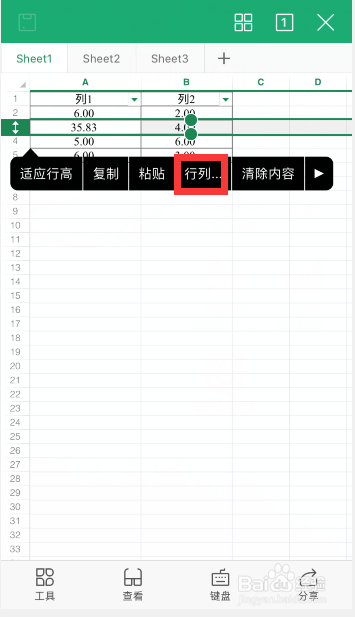
2、选择要隐藏的数据行后,点击“行列”

手机wps怎么隐藏和取消隐藏行列?

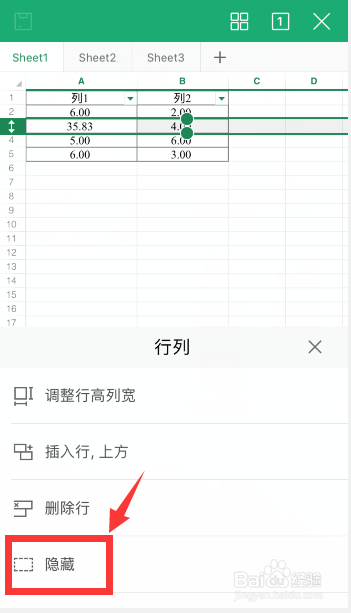
3、点击“隐藏”

手机wps怎么隐藏和取消隐藏行列?

4、就隐藏了选择数据行

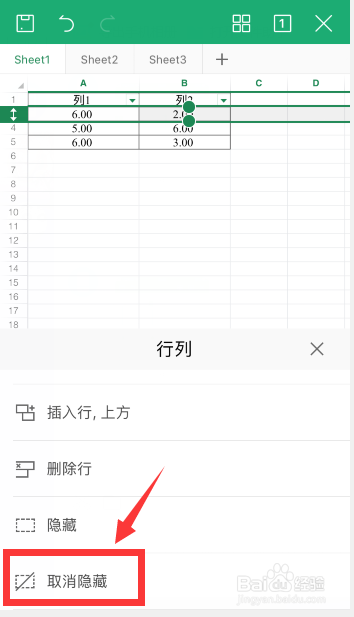
选择隐藏行的上一行,点击“行列”后,可以点击“取消隐藏”即可恢复数据行的显示
手机wps怎么隐藏和取消隐藏行列?

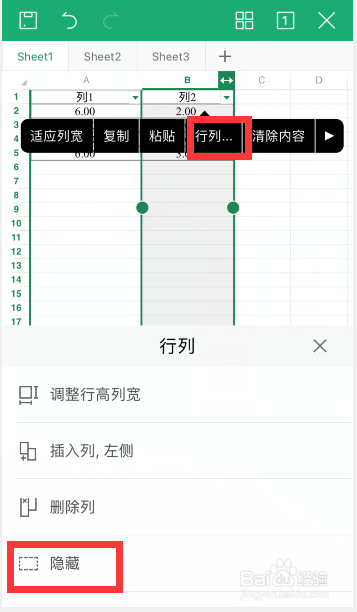
5、隐藏和取消隐藏数据列也一样

选择数据列后,点击“行列”,点击“隐藏”即可隐藏数据列
手机wps怎么隐藏和取消隐藏行列?

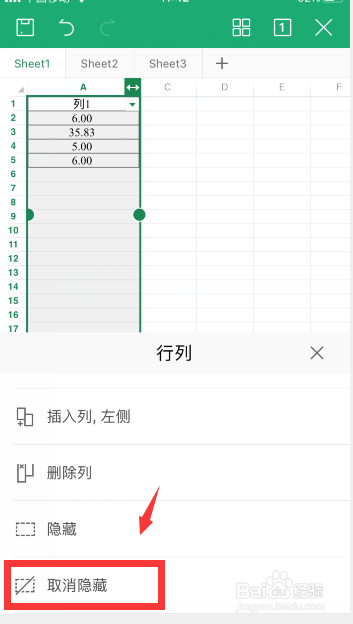
6、选择隐藏数据列左侧一列,点击“行列”后,点击“取消隐藏”即可恢复数据列的显示
手机wps怎么隐藏和取消隐藏行列?

7、总结

1、打开手机wps,打开一个表格

2、选择需要隐藏的数据行或列,点击“行列”,点击“隐藏”即可隐藏选择的数据行或列

3、隐藏后选择隐藏行或列的上一行或左侧列,点击“行列”,即可点击“取消隐藏”去取消隐藏数据行列

  • 手机端wps表格怎样隐藏数据
  • 手机wps表格怎么隐藏某一行数据
  • 手机wps怎么选中一行、多行、多行多列、区域
  • WPS表格怎么进行填充
  • 安卓手机WPS表格如何隐藏行列
  • 热门搜索
    九一八手抄报 清明节手抄报一年级 金色童年手抄报 教师节手抄报大全图片 和谐校园手抄报内容 中国梦手抄报资料 小学生禁毒手抄报 关于心理的手抄报 双节手抄报 文学手抄报内容