WPS文档中如何给文字添加内阴影

 时间:2024-10-29 00:19:42

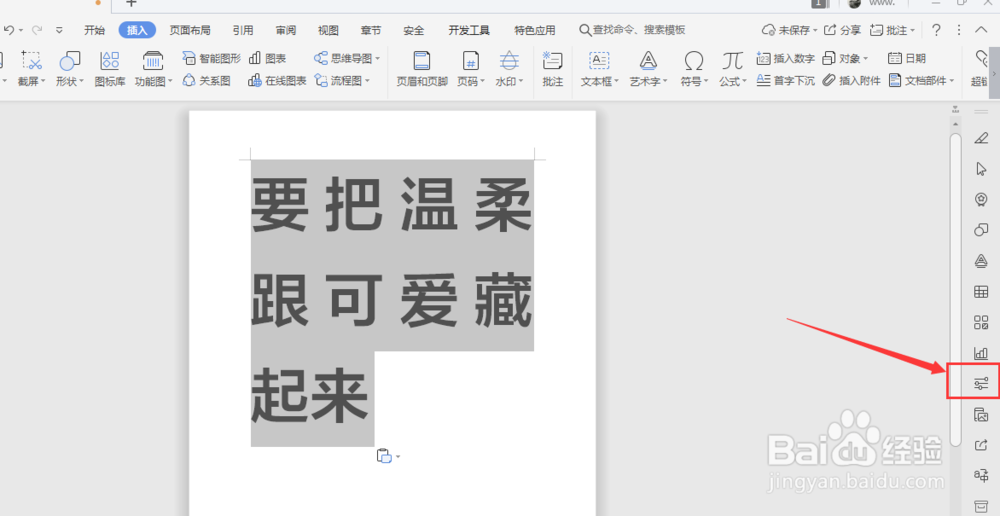
1、在WPS文档中输入文字内容,然后调整文字大小以及样式并将其选中
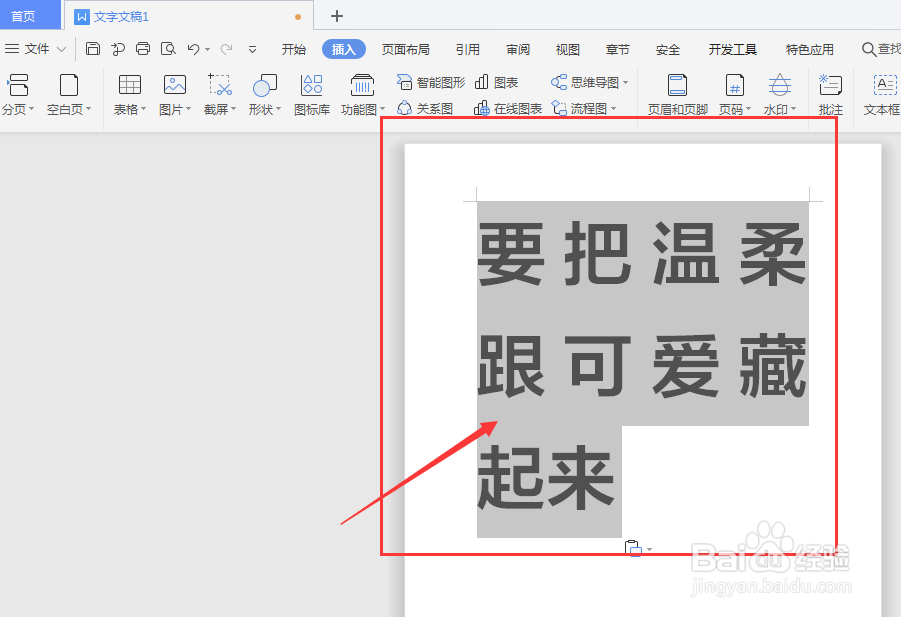
WPS文档中如何给文字添加内阴影

2、点击打开最右侧栏中的属性选项栏,如图

WPS文档中如何给文字添加内阴影

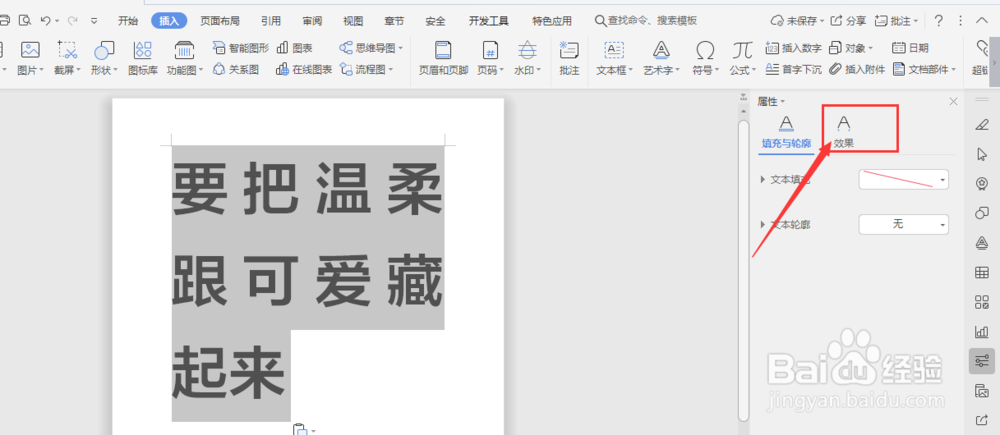
3、然后在属性栏中,选择效果属性

WPS文档中如何给文字添加内阴影

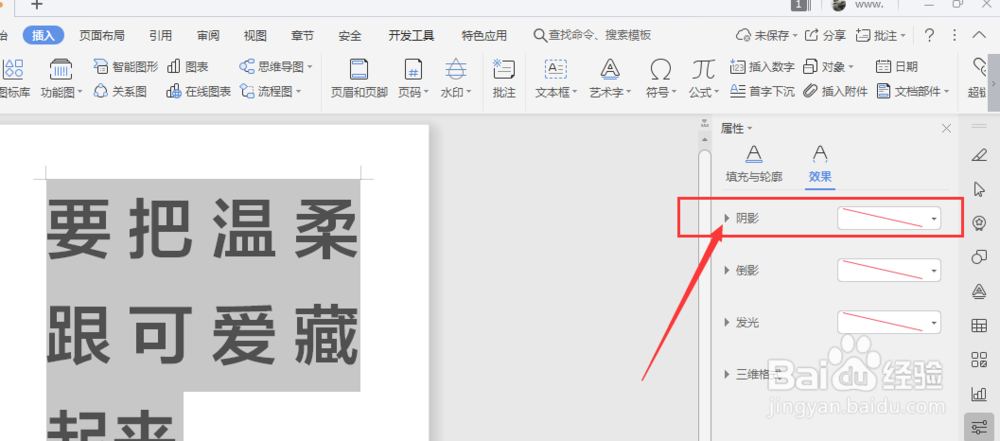
4、在下方属性栏中,选择【阴影】属性

WPS文档中如何给文字添加内阴影

5、点击右侧扩展栏,选择中间部分的内部阴影属性

WPS文档中如何给文字添加内阴影

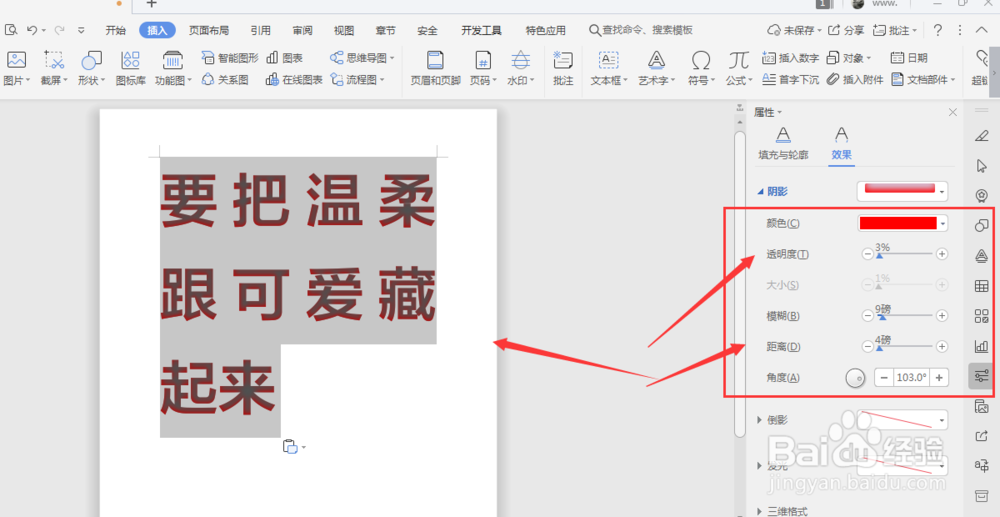
6、在打开属性栏中,调节内阴影的颜色以及大小角度等

WPS文档中如何给文字添加内阴影

7、总结:1.在WPS文档中输入文字内容,然后调整文字大小以及样式并将其选中2.点击打开最右侧栏中的属性选项栏3.然后在属性栏中,选择效果属性4.在下方属性栏中,选择【阴影】属性5.点击右侧扩展栏,选择中间部分的内部阴影属性6.在打开属性栏中,调节内阴影的颜色以及大小角度等

  • WPS表格中如何给文本框中的文字添加内阴影效果
  • WPS文档中如何给页眉页脚文字添加内阴影效果
  • WPS表格中如何给图片添加内阴影效果
  • WPS文档中如何给艺术字添加内阴影
  • ps如何给文字图层添加内阴影
  • 热门搜索
    关于校园安全的手抄报 我健康我快乐的手抄报 英语国庆节手抄报内容 做文明人手抄报 手抄报边框设计 少先队员手抄报图片 手抄报我的中国梦 防震减灾手抄报版面 关于体育精神的手抄报 我爱校园手抄报内容