WPS表格中如何给图片添加内阴影效果

 时间:2024-11-11 01:50:25

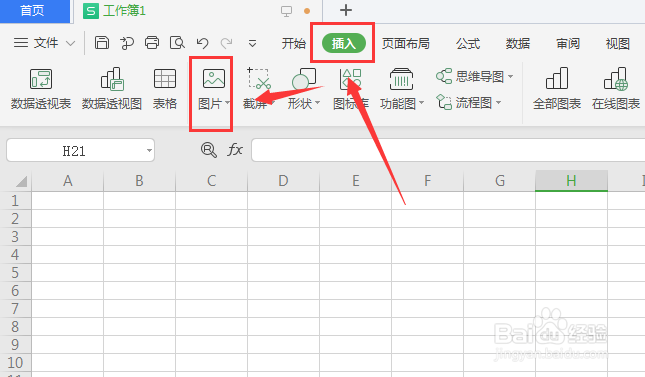
1、在WPS表格文件中,先选择插入-图片选项,将图片置入
WPS表格中如何给图片添加内阴影效果

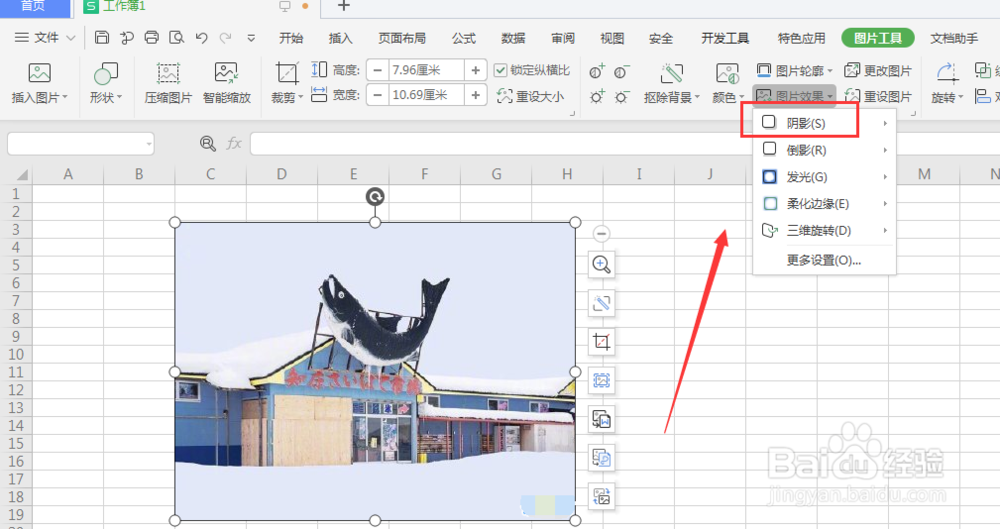
2、然后选择图片,打开上方属性栏中的【图片效果】

WPS表格中如何给图片添加内阴影效果

3、选择其中的阴影属性栏

WPS表格中如何给图片添加内阴影效果

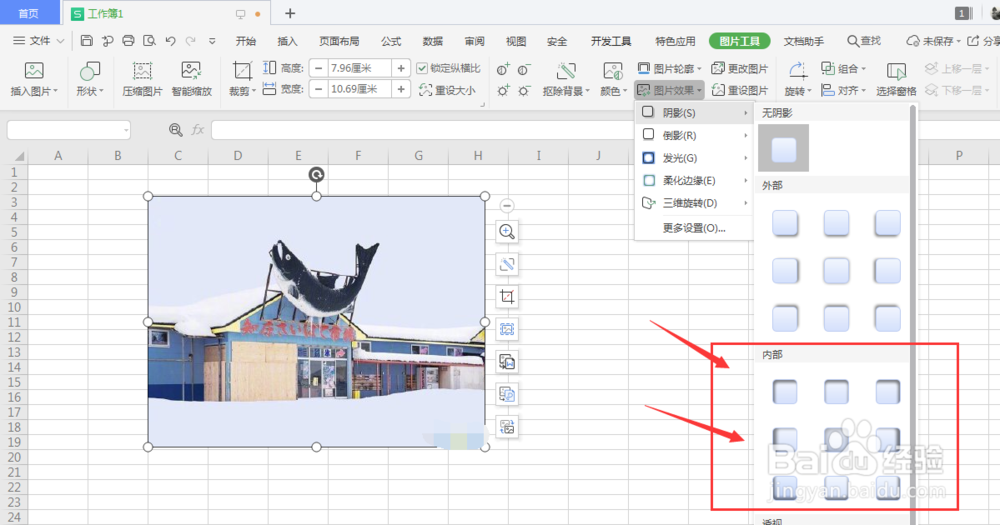
4、找到中间部分的内部阴影属性,点击选择阴影样式

WPS表格中如何给图片添加内阴影效果

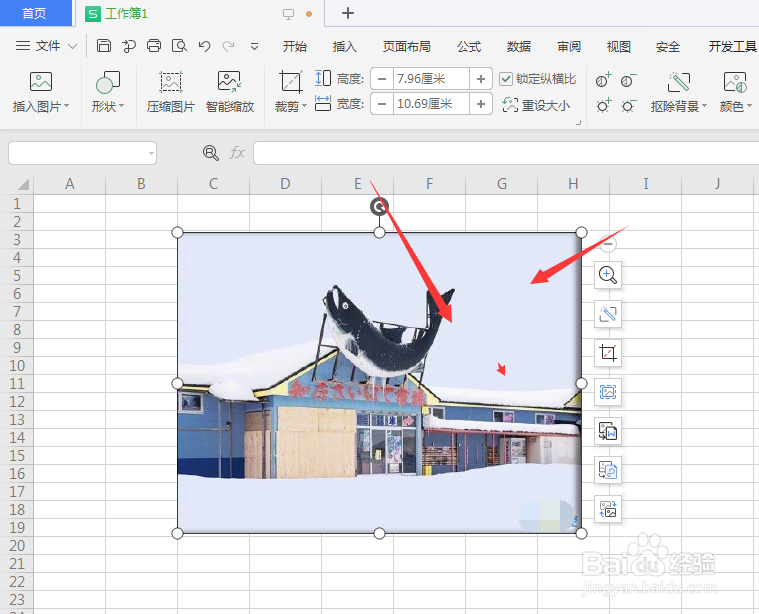
5、如图,添加阴影后得到如图图片效果

WPS表格中如何给图片添加内阴影效果

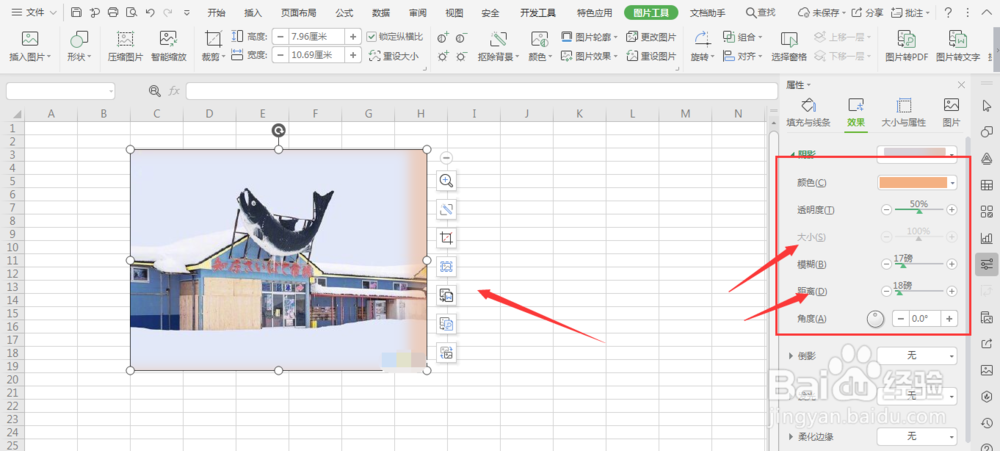
6、然后打开右侧对象属性,找到阴影属性,然后可以调整内阴影属性值,得到自己想要的阴影效果
WPS表格中如何给图片添加内阴影效果

7、总结:1.在WPS表格文件中,先选择插入-图片选项,将图片置入2.选择图片,打开上方属性栏中的【图片效果】3.选择其中的阴影属性栏4.找到中间部分的内部阴影属性,点击选择阴影样式5.然后打开右侧对象属性,找到阴影属性,然后可以调整内阴影属性值,得到自己想要的阴影效果

  • WPS幻灯片中如何给插入的表格添加阴影效果
  • WPS表格给图片添加透视阴影方法
  • WPS文档中如何给文本框添加阴影效果
  • WPS文档中 如何给加入的图片添加阴影效果
  • WPS文档中如何给艺术字添加内阴影
  • 热门搜索
    中秋节的手抄报 保护环境手抄报内容 四年级手抄报 读书手抄报简单又漂亮 反邪教手抄报 校园安全手抄报内容 缅怀先烈手抄报 中秋节手抄报 节约用水手抄报简单画 三八妇女节手抄报