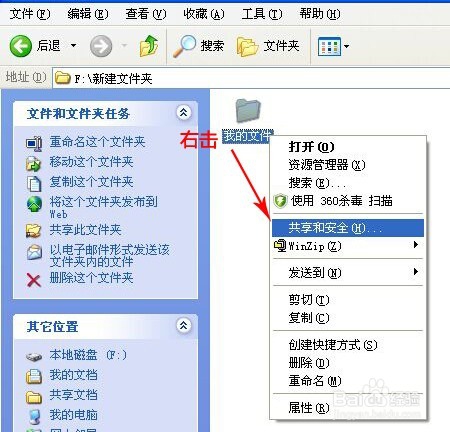
1、以需要共享电脑中“我是文件”这个文件夹为例,首先找到这个文件夹,然后右击该文件夹,点击“共享和安全”,如下图示:
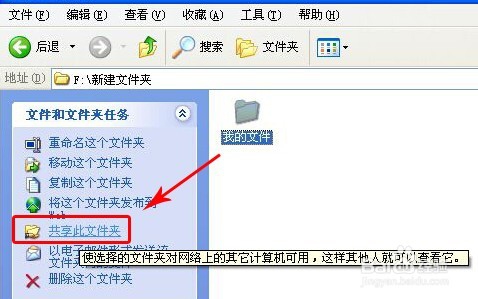
2、当然如果文件夹左侧任务栏里有这个快捷菜单的话,也可以选中该文件夹后点击“共享此文件夹”,如下图示:
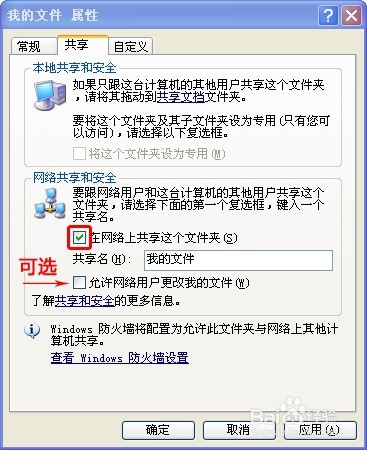
3、以上两个步骤都会弹出文件夹属性设置共享的界面,勾选“在网络上共享这个文件夹”即可,如果是完全共享(即网络访问的人也修改这个文件夹里面的文件),可以勾选“允许网络用户修改我的文件”,一般情况下都是只读共享,即不勾选该选项(完全共享会有感染局域网内病毒的风险)。如下图示:
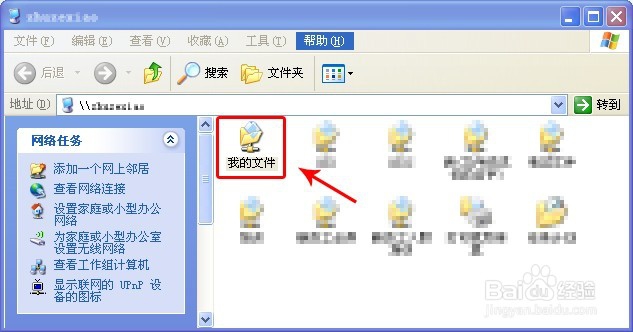
4、设置完成后点击“确定”,然后检查文件夹的图标,一般情况下,设置成功后,文件夹会有个手托住的图标提示该文件夹已经被共享到网络中,如下图示:
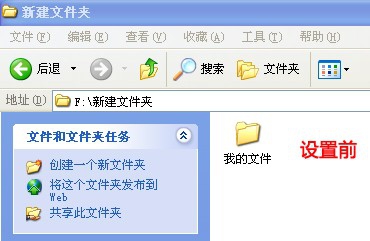

1、一般电脑设置了“简单文件共享”的情况下是以上步骤设置共享。如果设置共享时弹出的文件夹共享设置界面是如下图示的话,则需要调整XP启用简单文件共享。如图:
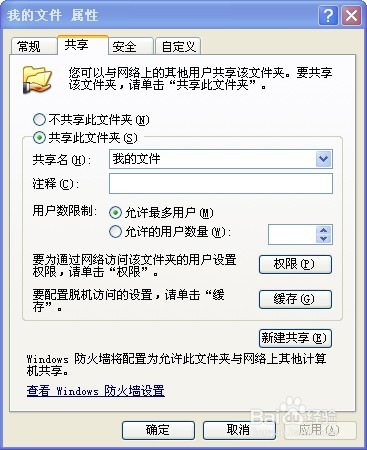
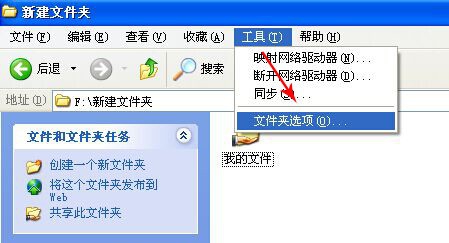
2、随便打开一个文件夹,点击“工具”-“文件夹选项”,如下图示:
3、在弹出的“文件夹选项”中点击“查看”,然后拖动滚动条,找到“使用简单文件共享(推荐)”,把前面的复选框勾上,然后点击“确定”即可完成设置。再按以上步骤即可设置共享。

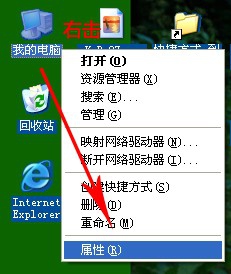
1、设置共享文件夹成功后,如果需要在其他电脑上访问本电脑,则需要查看本机的计算机名称或IP地址才行。右击桌面“我的电脑”图标,然后点击“属性”,如下图示:
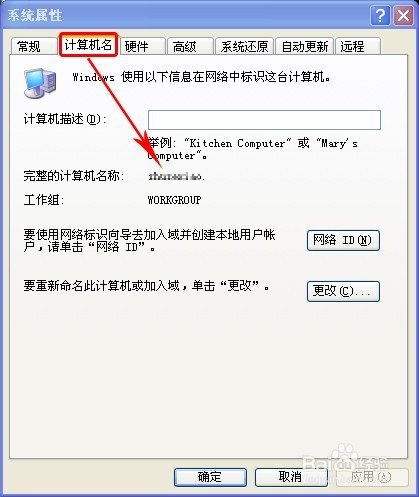
2、在弹出的“系统属性”对话框中点击“计算机名”选项卡,然后记录住“完整的计算机名称”后面的内容(后面的实心点不算)。此即为本机的计算机名字,如下图示:
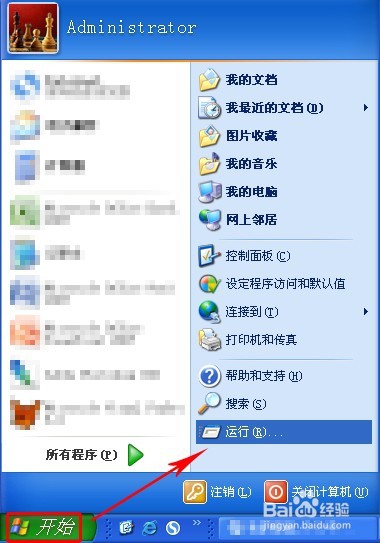
1、找到计算机名称后,在局域网上的其他电脑就可以通过该计算机名访问该计算机的共享文件夹了,点击左下角“开始”菜单,然后点击“运行”,如下图示:
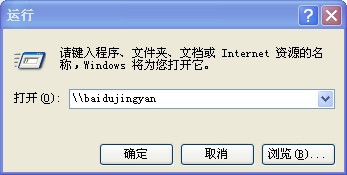
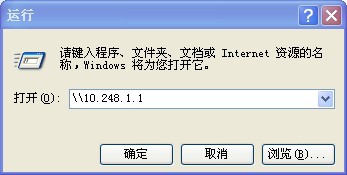
2、然后输入\\加对方计算机名,例如:以计算机名为baidujingyan为例,则输入"\\baidujingyan"(不含双引号),然后点击“确定”即可访问该计算机的共享内容。如果知道的是IP地址,也可以用IP取代计算机名。如下图示:
3、最后,在计算机共享的内容里就可以找到之前设置共享的文件夹了。如下图示: