1、打开控制面板

2、再点选择家庭组和共享选项

3、点击更改高级共享设置

4、设置为图所示,“家庭或者工作”与“公用”都设置为图所示。

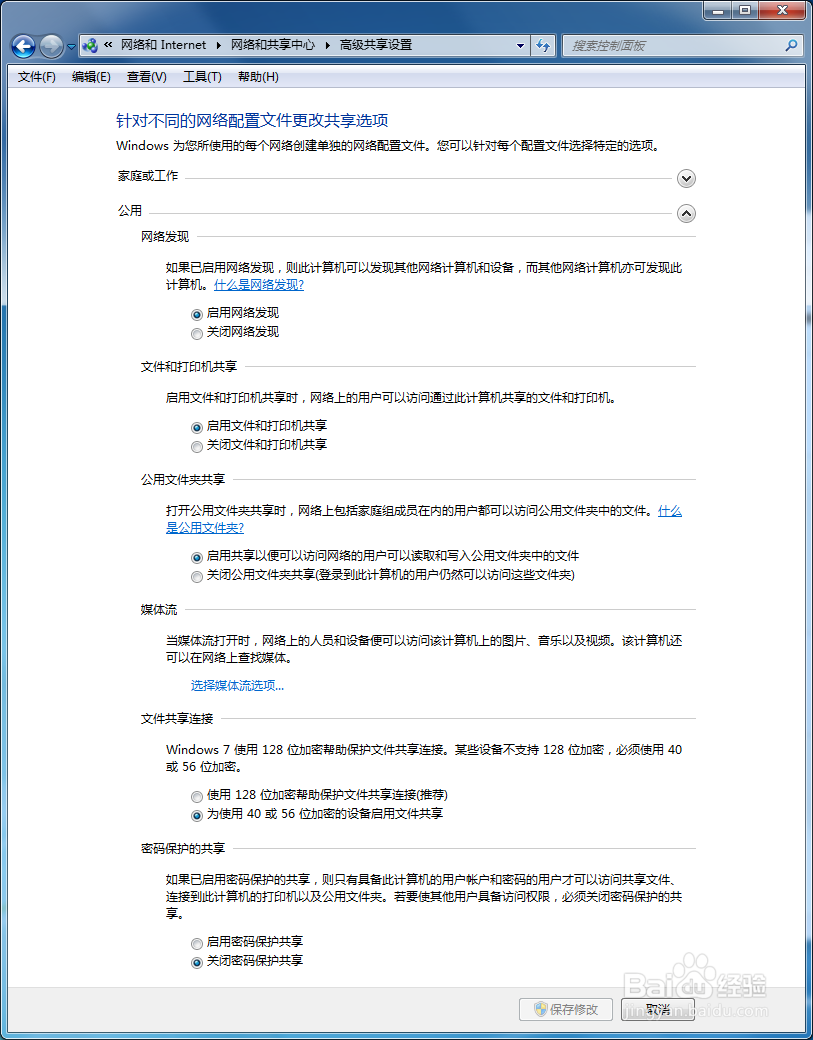
5、鼠标右键点“计算机”,然后点选“管理”。选择“本地用户和组”,再选点“用户”,然后右边双击GUEST,“帐户已禁用”不要点上对号。


6、按WIN+R或点开始-运行,输入secpol.msc然后回车。


7、点击"本地策略”,再选“用户权限分配”。
1,从右边找到并双击“从网络访问此计算机”,应该有everyone,如果没有请添加。
2,再找到“拒绝从网络访问这台计算机”,双击打开如果有任意项,请删除并确认。


8、在“本地策略”中,再选“安全选项”。
1,在右边找到“网络访问:本地帐户的共享和安全模型“,设置为”经典-对本地用户进行身份验证,不改变其本来身份“
2,找到”网络访问:不允许SAM帐户的匿名枚举“与”网络访问:不允许SAM帐户的共享和匿名枚举“。均设置为已禁用。

9、打开“计算机”,
1,鼠标右键点击某个磁盘(以E盘为例),再点选”共享“,点”高级共享”,给”共享此文件夹“打个对号,再点”权限“,组或用户名里面应该有everyone,如果没有请手动输入添加,权限里面”允许“点上对号,”拒绝“不点对号。
2,同样鼠标右键点E盘,点选”属性“,选项卡中点击”安全“,组或用户名里应有everyone,如果没有请按"编辑"手动输入everyone添加。everyone的权限中,读取和执行,列出文件内容和读取,都应有允许的对号,没有请从高级中添加设置。


10、重启电脑后,同一局域网的其他电脑就可以访问本机设置的共享盘了。
