word2016文档中如何设置文本框控件的边框颜色

 时间:2026-04-30 22:33:15

1、新建一个word2016文档,打开文档后输入测试文本,光标置于要插入文本框控件的位置。

word2016文档中如何设置文本框控件的边框颜色

2、点击菜单栏中【开发工具】,显示开发工具选项卡,点击控制选项中的旧式工具按钮。
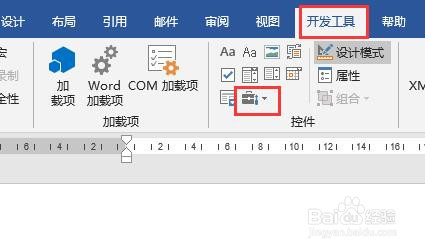
word2016文档中如何设置文本框控件的边框颜色

3、弹出的控件列表中点击选择ActiveX控件下方的文本框控件。

word2016文档中如何设置文本框控件的边框颜色

4、页面中插入文本框控件后效果如图所示。点击开发工具选项卡中【属性】。

word2016文档中如何设置文本框控件的边框颜色

5、打开属性对话框后,选择按分类序,在外观属性中找到BorderStyle,点击右侧的下拉三角,弹出列表中选择边框样式为1。

word2016文档中如何设置文本框控件的边框颜色

6、然后点击Border Color右侧的下拉三角,弹出颜色选择窗口,点击选择一个边框颜色。例如调色板中的蓝色。

word2016文档中如何设置文本框控件的边框颜色

7、关闭属性对话框,在页面中查看文本框控件的边框效果。如图所示。

word2016文档中如何设置文本框控件的边框颜色

  • Word2016中怎么对英文字母进行大小写转换
  • WPS文字中插入自选图形
  • ppt怎么快速定位幻灯片
  • 在Excel2010中如何隐藏显示工作表
  • 怎么将成绩单图片转换成excel表格
  • 热门搜索
    普通话手抄报文字内容 欢庆六一手抄报资料 请讲普通话手抄报 法律手抄报内容 国学手抄报 书香伴我成长手抄报 国庆手抄报图片大全 儿童节手抄报内容 关于老师的手抄报 家乡美手抄报