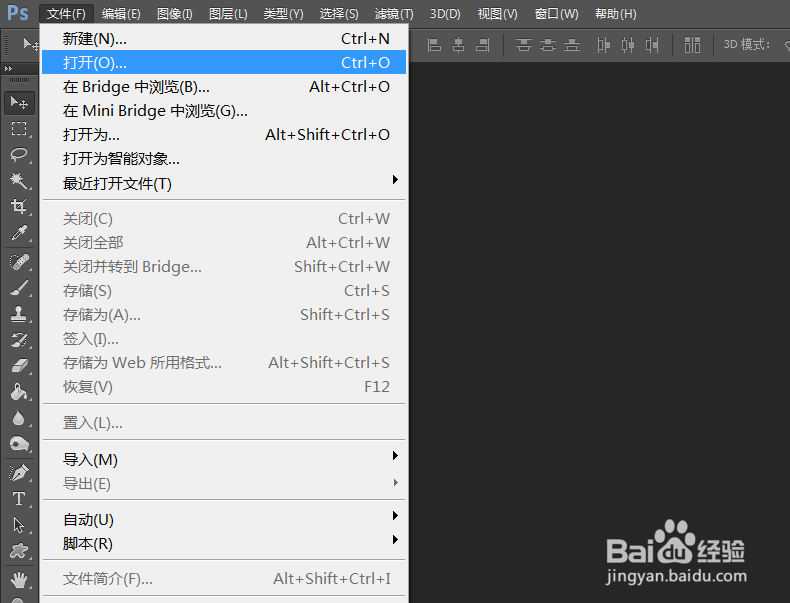
1、打开ps,导入需要裁剪分割的图片
2、选择工具栏中的切片工具

3、右键单击-选择切片划分

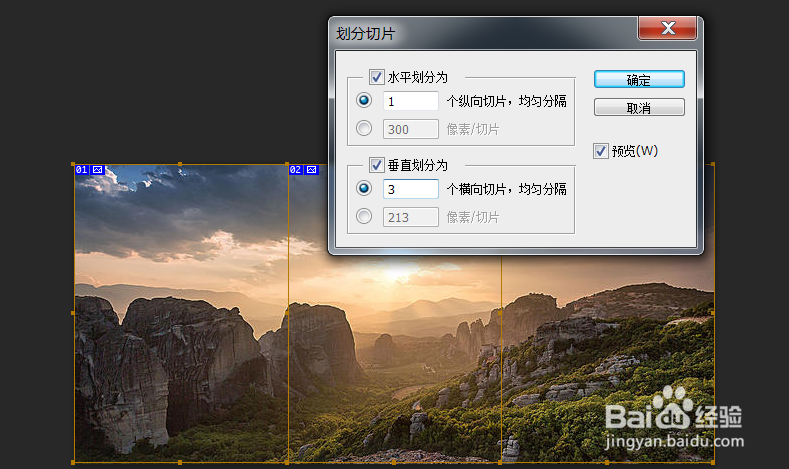
4、设置切分的份数,这里竖直部分设置成3
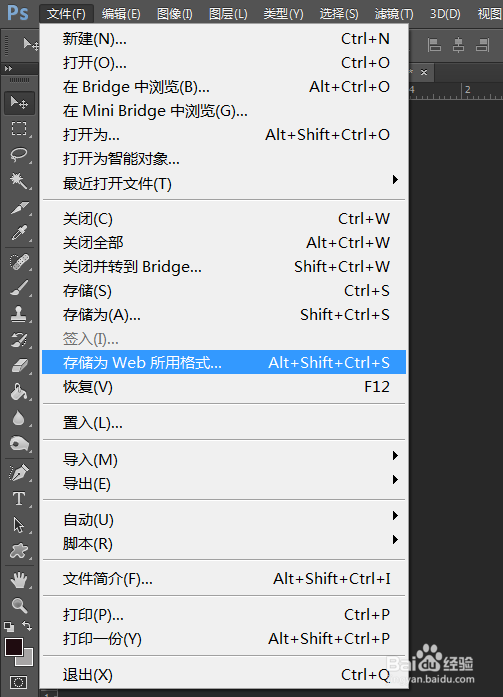
5、然后选择文件-存储为web格式
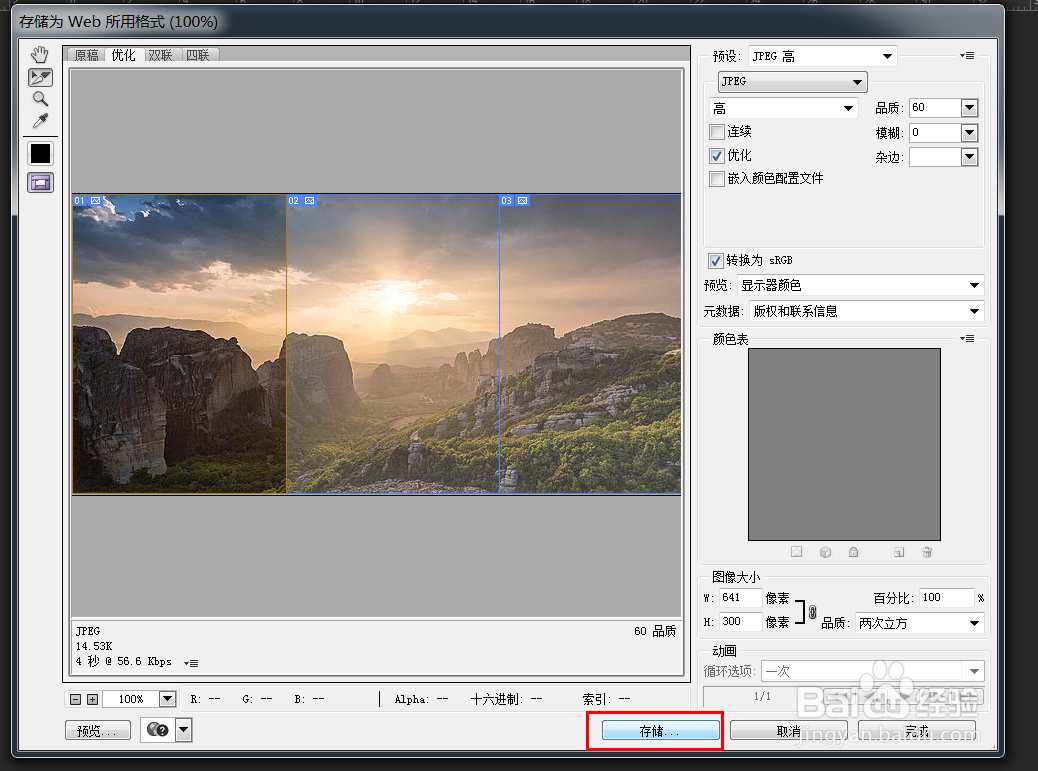
6、选择存储路径后点击确定,就算是导出成功了
7、在存储文件中可以看到导出的图形

8、点开查看文件就看到三等分的图形在里面了

时间:2026-04-22 09:03:34
1、打开ps,导入需要裁剪分割的图片
2、选择工具栏中的切片工具
3、右键单击-选择切片划分
4、设置切分的份数,这里竖直部分设置成3
5、然后选择文件-存储为web格式
6、选择存储路径后点击确定,就算是导出成功了
7、在存储文件中可以看到导出的图形
8、点开查看文件就看到三等分的图形在里面了
