怎么用PS把一张图片分割成三份

 时间:2026-02-12 11:25:55

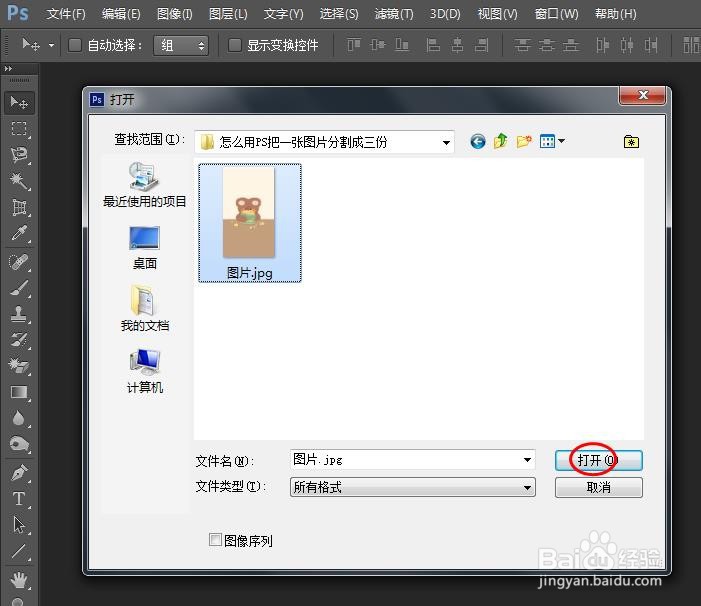
1、第一步:在ps软件中,使用快捷键CTRL+O键,打开一张需要分割成三份的图片。
怎么用PS把一张图片分割成三份

2、第二步:在左侧工具栏中,选择“切片工具”。

怎么用PS把一张图片分割成三份

3、第三步:在图片中,单击鼠标右键,选择“划分切片”选项。

怎么用PS把一张图片分割成三份

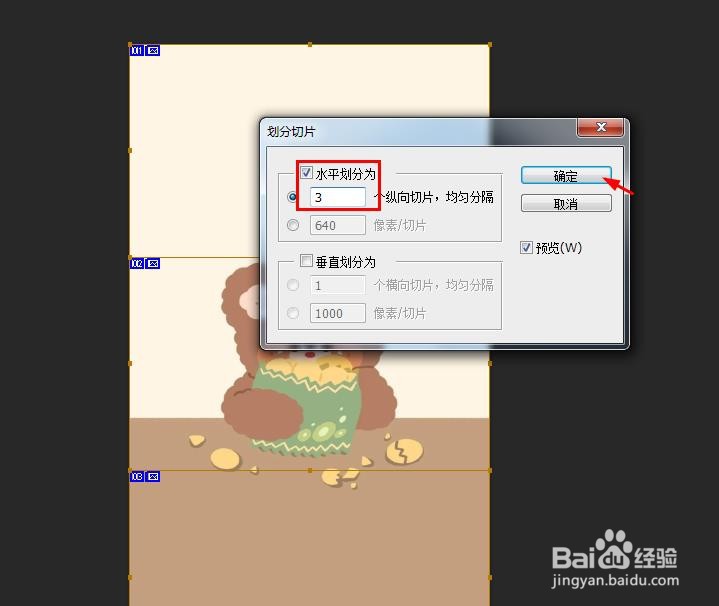
4、第四步:在“划分切片”对话框中,勾选上“水平划分”,数量设置为3,单击“确定”按钮。
怎么用PS把一张图片分割成三份

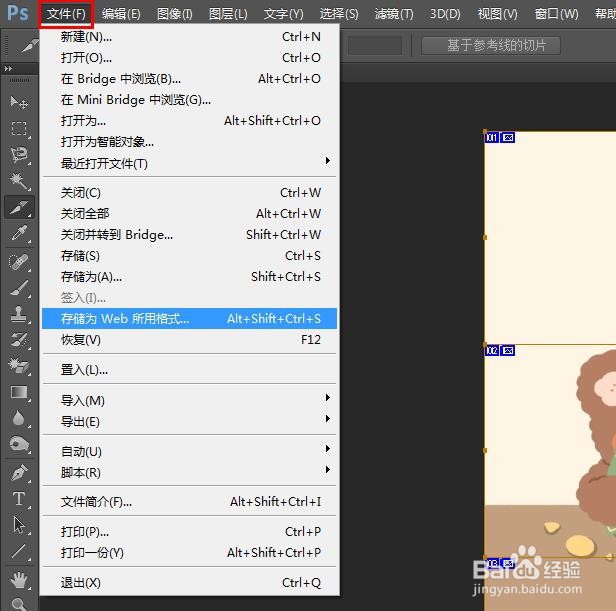
5、第五步:在“文件”下来菜单中,选择“存储为Web所用格式”。

怎么用PS把一张图片分割成三份

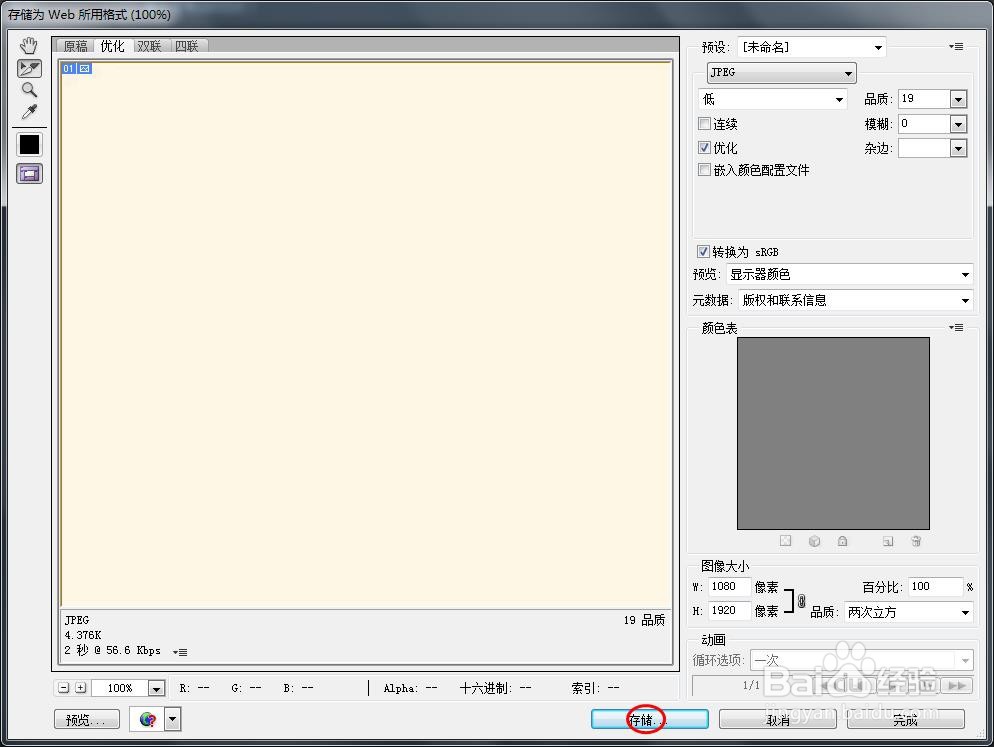
6、第六步:在“存储为Web所用格式”对话框中,直接单击下方“存储”按钮。
怎么用PS把一张图片分割成三份

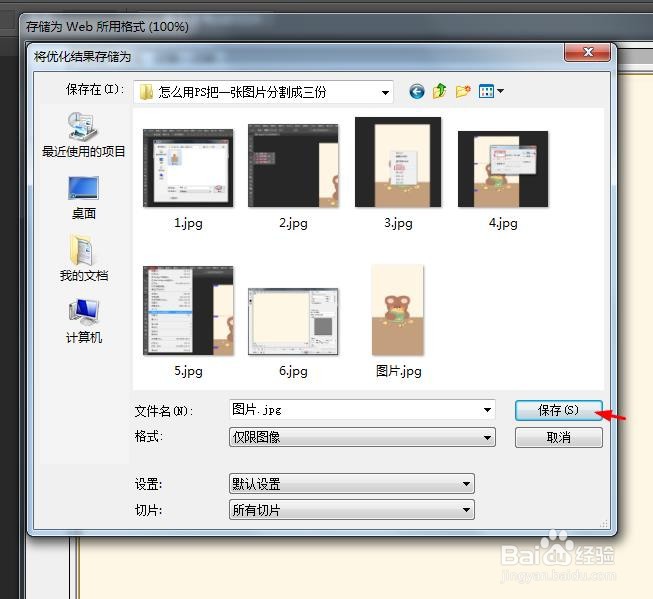
7、第七步:在下图所示对话框中,选择分割的图片要保存的位置,单击“保存”按钮即可。
怎么用PS把一张图片分割成三份

  • PS如何把一张图片分成三份
  • 怎么用PS把一张图片分成三等份
  • Photoshop 怎么将一张图片裁剪成多张图片
  • 【PS实用技巧】平均分割图片
  • PS怎么把一张图片分割成多张图片
  • 热门搜索
    珍惜粮食手抄报 关于三字经的手抄报 我爱汉字手抄报图片 感恩节的手抄报图片 小学生讲文明手抄报 关于感恩手抄报 爱护地球手抄报 感恩主题手抄报 创模手抄报 壮族三月三手抄报