ps利用曲线抠图

 时间:2026-02-15 23:38:03

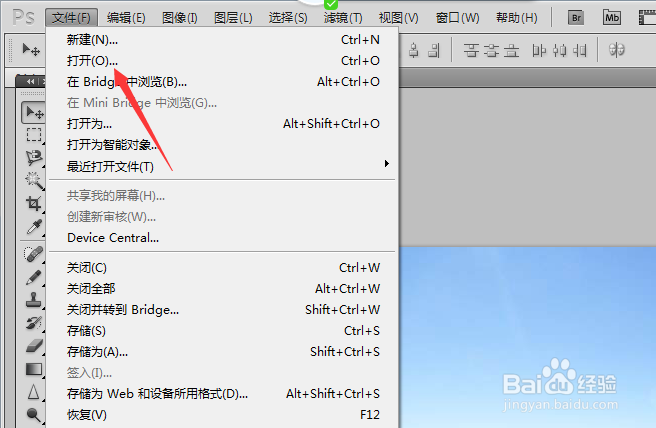
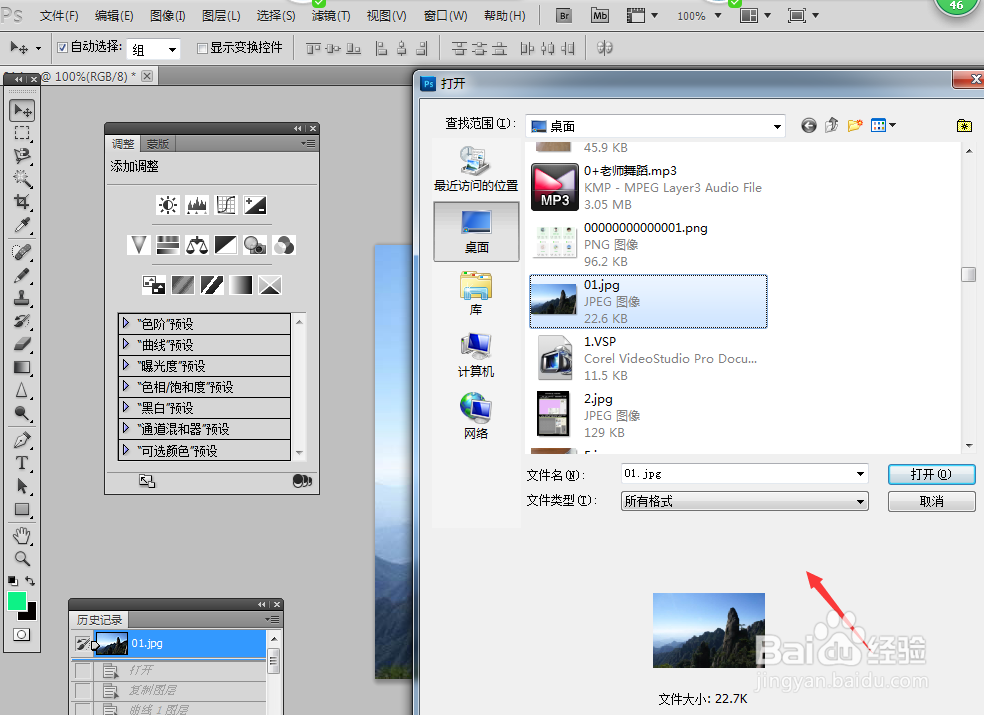
1、1.打开一张需要操作的图片。

ps利用曲线抠图

ps利用曲线抠图

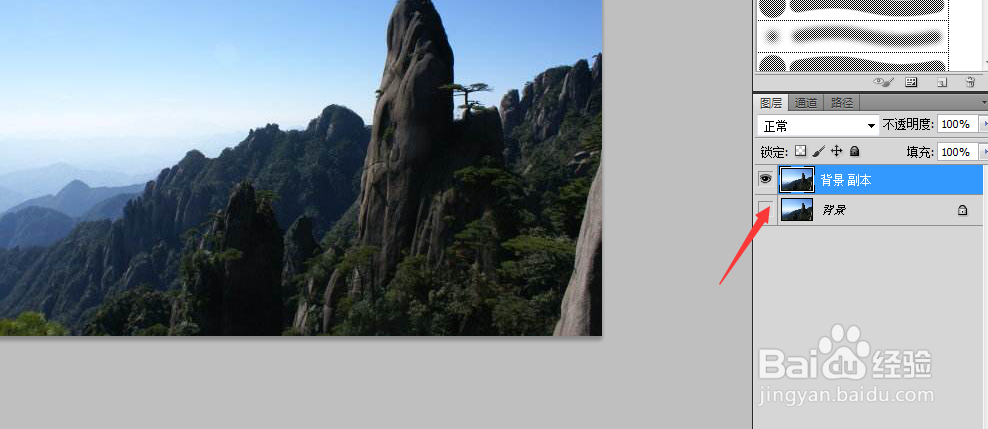
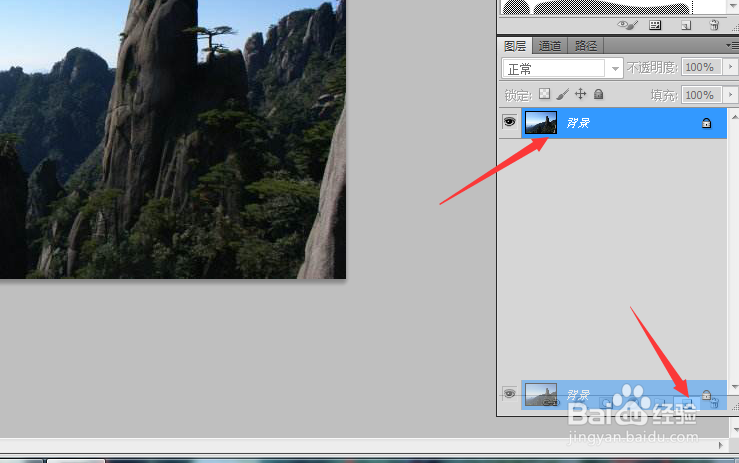
2、2.在右下方用鼠标按着图层,拉到创建新图层那里,复制一个背景图层。(如图)
ps利用曲线抠图

3、3.点一下第一个背景图层前面的眼睛,将其取消。(如图)

ps利用曲线抠图

4、4.选中复制出来的图层,在图层下方选“”创建新的填充或调整图层“”选中曲线。
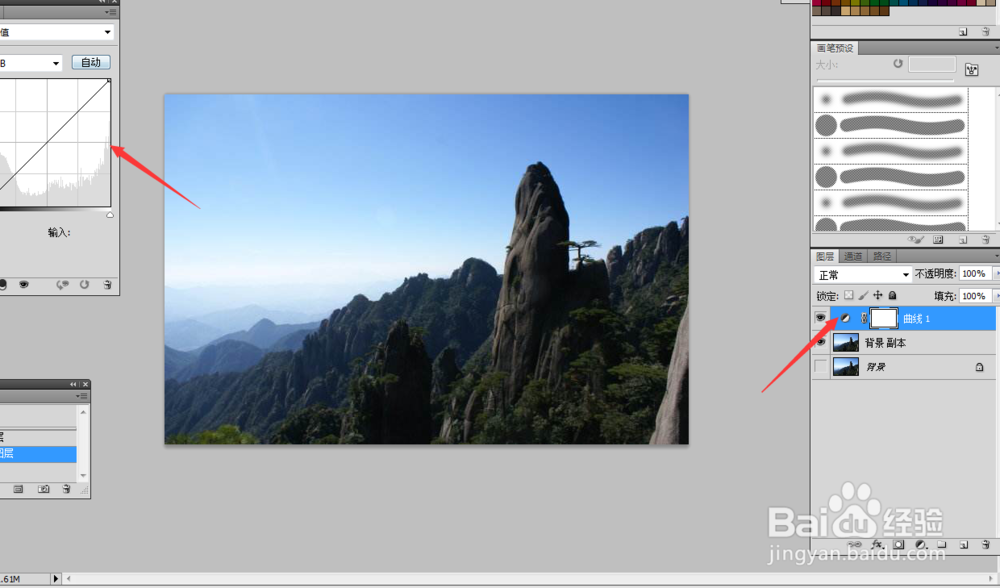
ps利用曲线抠图

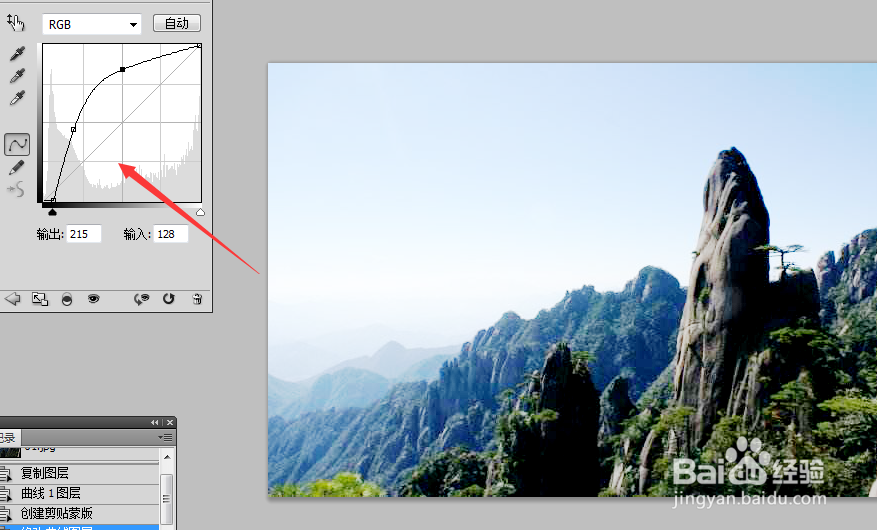
5、5.按着alt键,用鼠标点一下曲线和复制的图层的中间,使曲线作用于复制的图层中,成功操作后,会有一个标志,如图。
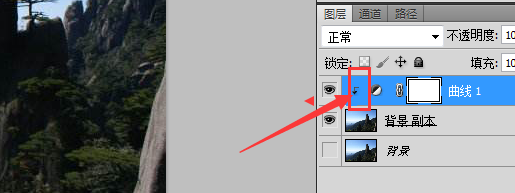
ps利用曲线抠图

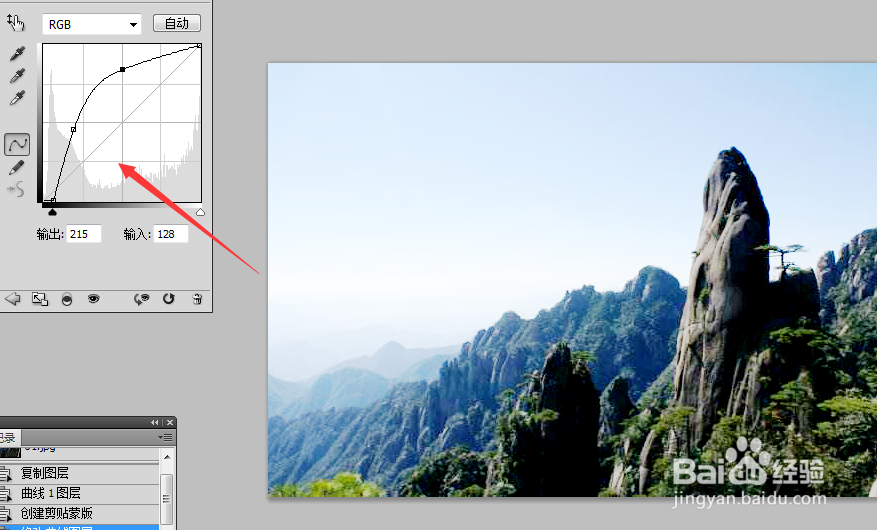
6、6.将曲线调整一下,使图中的山脉和背景色差拉大。(如图)

ps利用曲线抠图

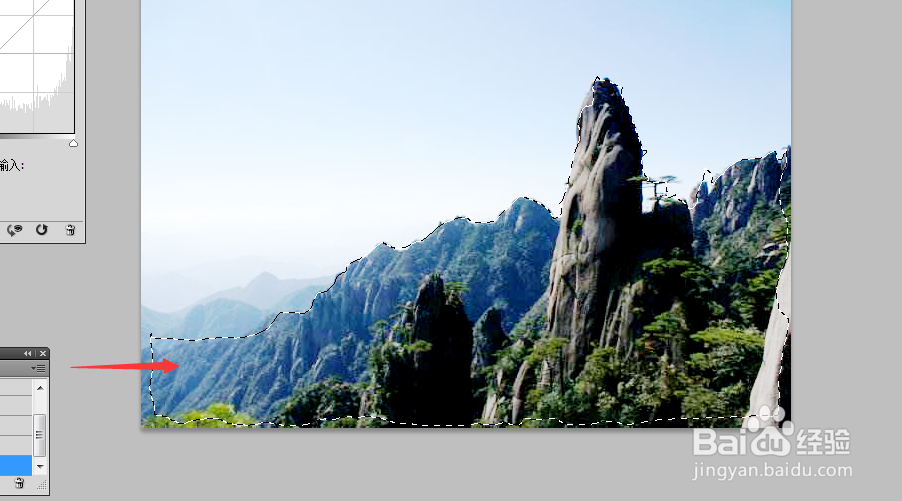
7、7.然后左侧工具侧选套索工具。

ps利用曲线抠图

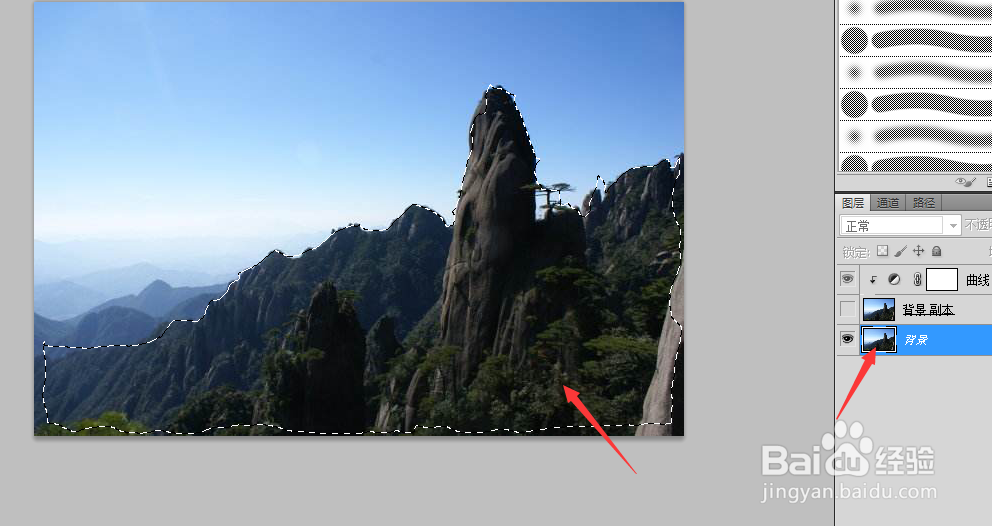
8、8.简单地将主山脉抠出来。

ps利用曲线抠图

9、9.选中原来的背景图层,然后发现可以抠出来了。

ps利用曲线抠图

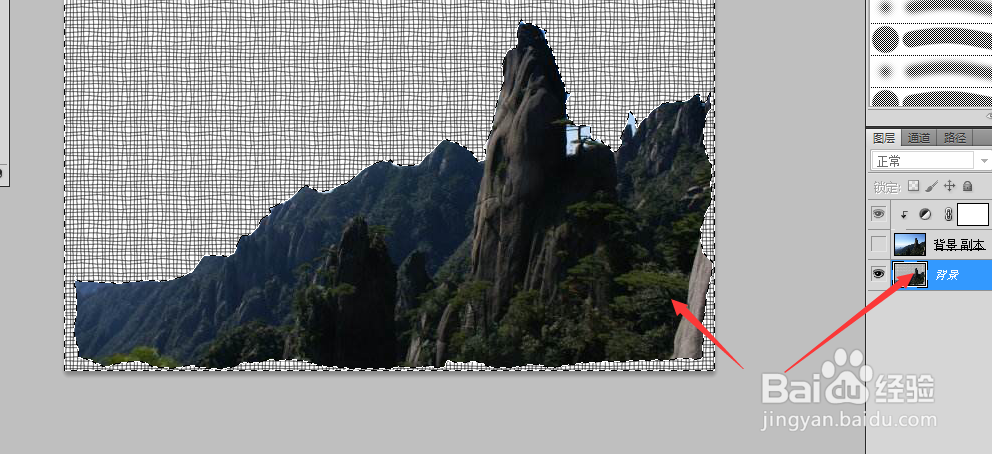
10、10.最后选反方向,删了图层,就可以成功抠出来了。

ps利用曲线抠图

  • photoshop怎么填充和调整图层的颜色?
  • 如何打开PS中的图层面板
  • ps中如何放大图片
  • ps怎么绘制水平直线
  • 怎么用ps修饰出透光的叶子图片
  • 热门搜索
    一年级手抄报大全 关于绿色环保的手抄报 抗击冠状病毒手抄报 教师节手抄报模板 英语手抄报资料 普通话手抄报大全简单 我爱祖国手抄报大全 未来的2035年手抄报 关于海洋的手抄报 创文手抄报