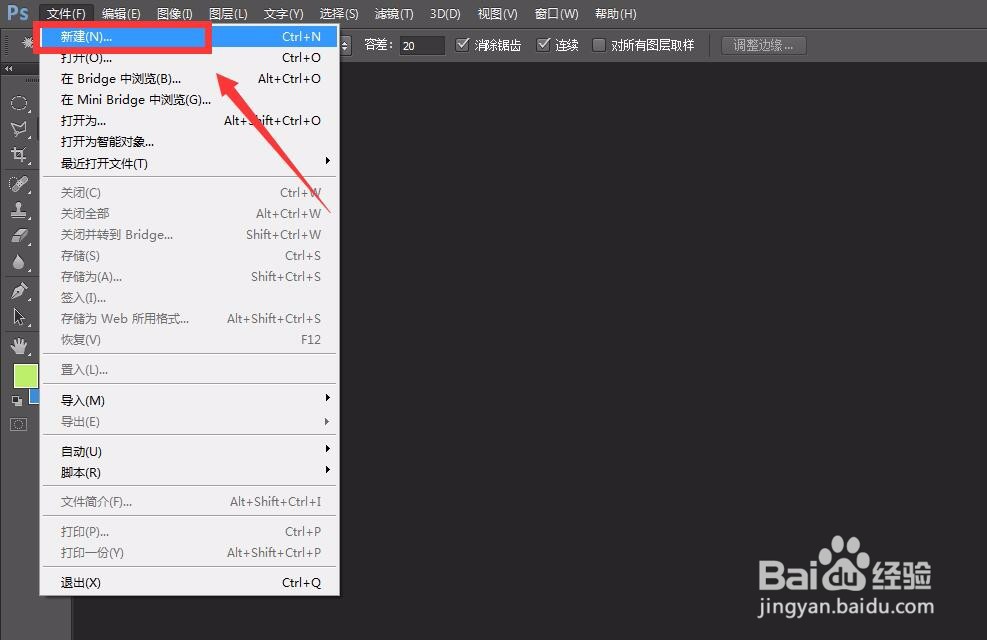
1、首先,我们需要打开photoshop,新建一个空白画布。

2、下面,我们点击右下角的复制图层按钮,新建一个图层。

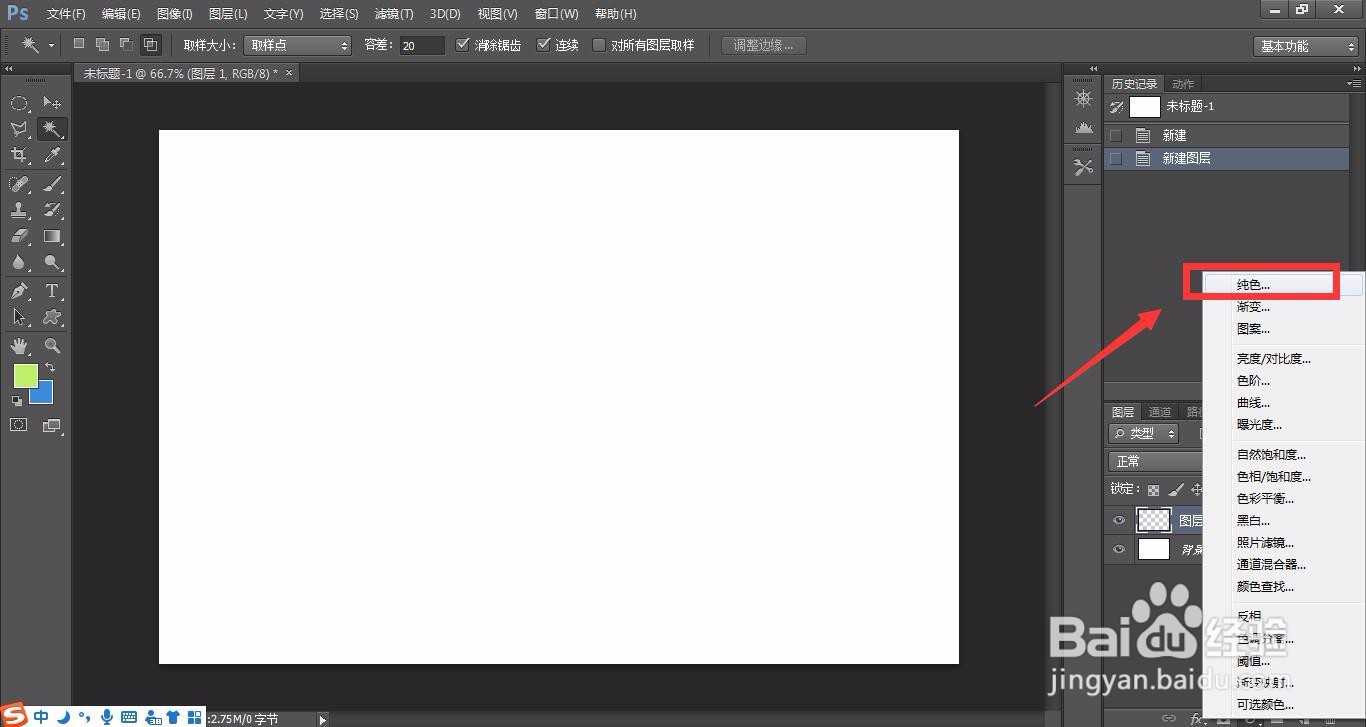
3、然后,我们继续点击图层面板下方的【创建新的填充或调整图层】按钮,选择【纯色】。
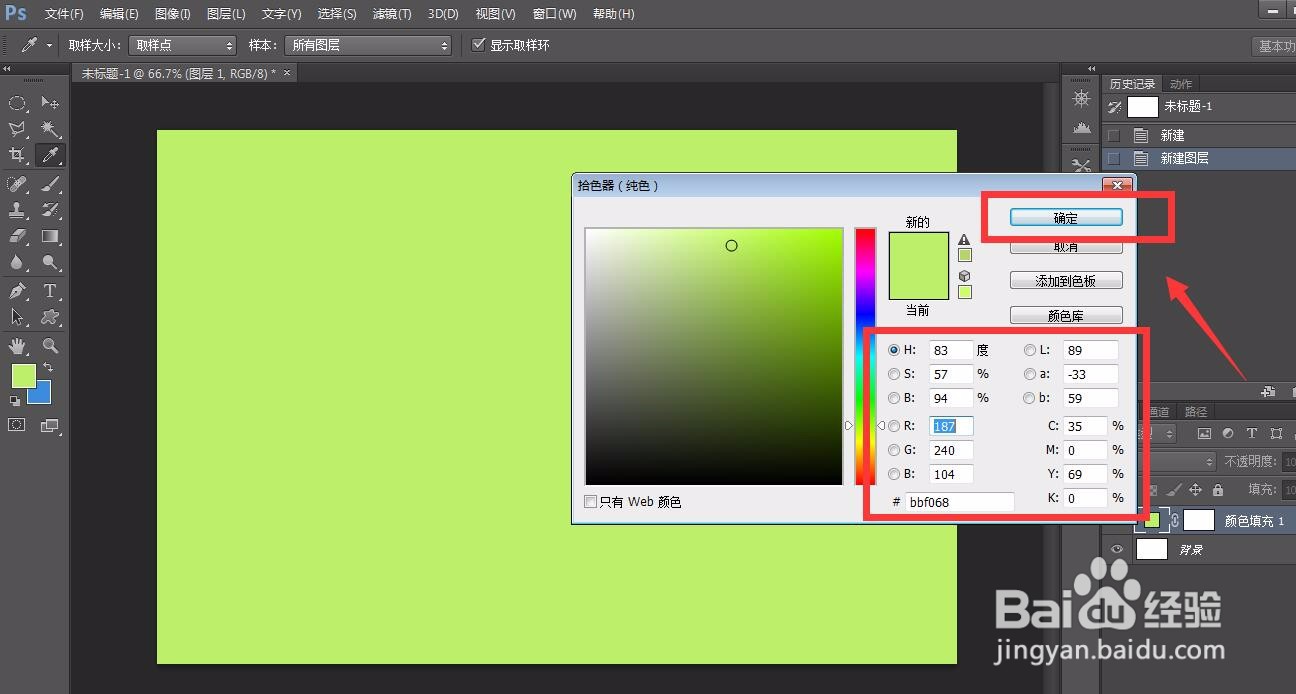
4、如下图所示,我们可以选择自己想要填充的颜色,进行图层的填充。
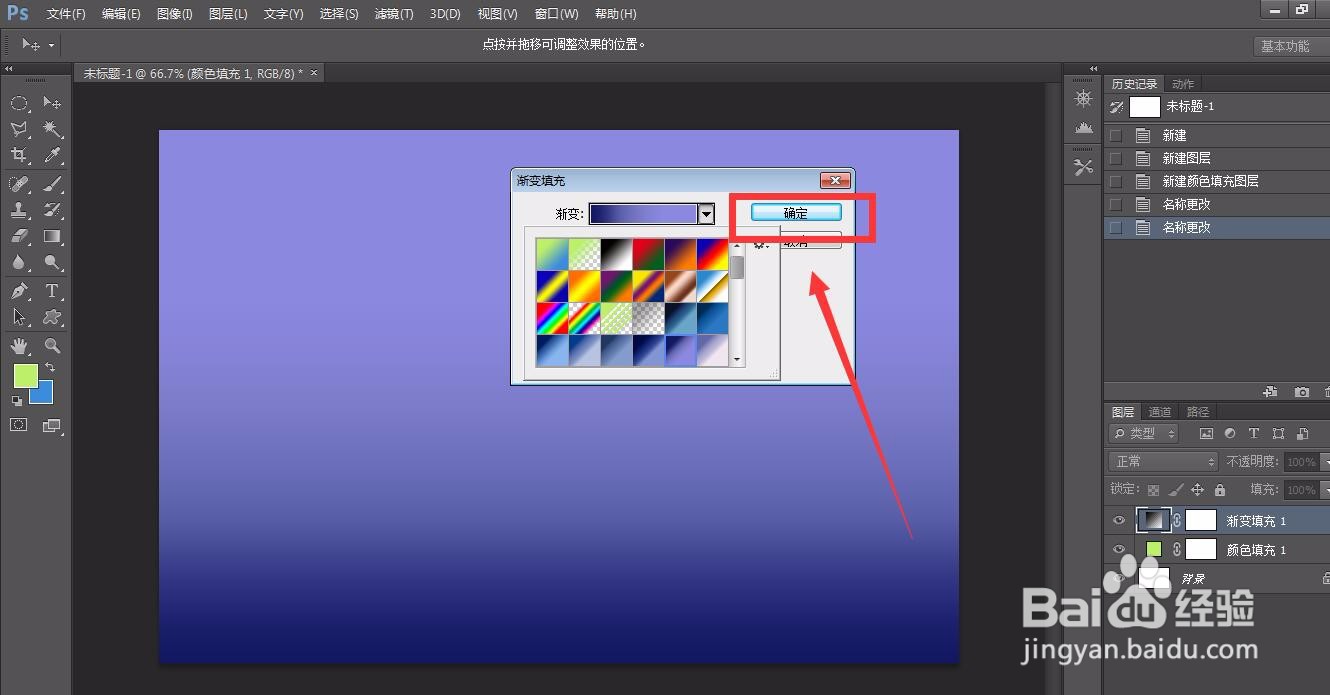
5、另外,我们还可以选择其他的填充效果,如下图所示,我们选择【渐变】,即可完成图层的渐变填充。

时间:2026-05-14 00:21:37
1、首先,我们需要打开photoshop,新建一个空白画布。
2、下面,我们点击右下角的复制图层按钮,新建一个图层。
3、然后,我们继续点击图层面板下方的【创建新的填充或调整图层】按钮,选择【纯色】。
4、如下图所示,我们可以选择自己想要填充的颜色,进行图层的填充。
5、另外,我们还可以选择其他的填充效果,如下图所示,我们选择【渐变】,即可完成图层的渐变填充。
