1、打开需要设置页码的文档,将鼠标定位到不需要页码的文档末尾处,单击“页面布局”里面的“分隔符”“下一页”选项。如下图:

2、再按照前面的方处往游法对页眉进行设置,单击“链接到前一条页眉”按钮。如下图:

3、单击“设计”材脂选项卡里面的“页码”“设置页码格式”选项。如下图“”

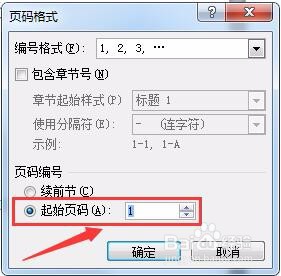
4、弹出“页包帮码格式”对话框,选中“起始页码”设置为“1”,单击“确定”。如下图:
5、在单击“页码”“页面底端”,选择喜欢的样式点击即可。如下图:

6、经过以上操作后,就完成了在指定页中插入页码。
时间:2026-05-15 00:59:47
1、打开需要设置页码的文档,将鼠标定位到不需要页码的文档末尾处,单击“页面布局”里面的“分隔符”“下一页”选项。如下图:
2、再按照前面的方处往游法对页眉进行设置,单击“链接到前一条页眉”按钮。如下图:
3、单击“设计”材脂选项卡里面的“页码”“设置页码格式”选项。如下图“”
4、弹出“页包帮码格式”对话框,选中“起始页码”设置为“1”,单击“确定”。如下图:
5、在单击“页码”“页面底端”,选择喜欢的样式点击即可。如下图:
6、经过以上操作后,就完成了在指定页中插入页码。
