1、打开目标word文档,点击界面左上角【页面】。

2、定位目标选择【页】,输入框输入【2】,点击【定位】。

3、系统锁定第2页后,点击菜单栏【插入】按钮。

4、在插入菜单找到【页码】,点击插入。

5、在小窗口选择页码的样式,选择后返回。
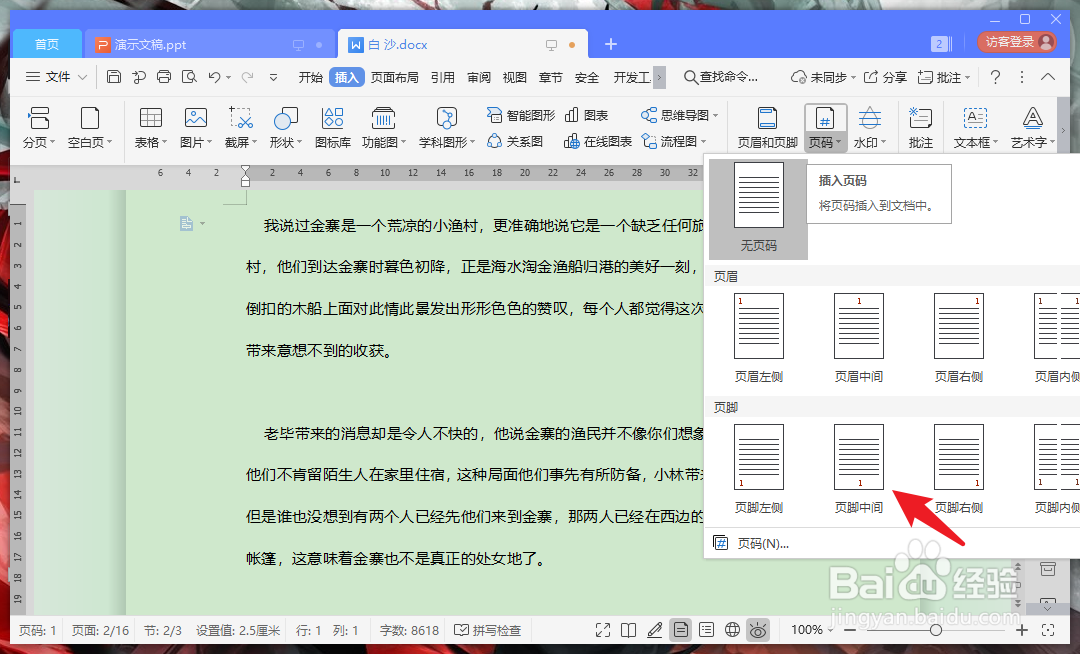
6、这样word文档的页码就从第2页开始算了。

1、1、打开目标word文档,点击界面左上角【页面】。
2、定位目标选择【页】,输入【2】,点击【定位】。
3、系统锁定第2页后,点击菜单栏【插入】按钮。
4、在插入菜单找到【页码】,点击插入。
5、在小窗口选择页码的样式,选择后返回。
6、这样word文档的页码就从第2页开始算了。
