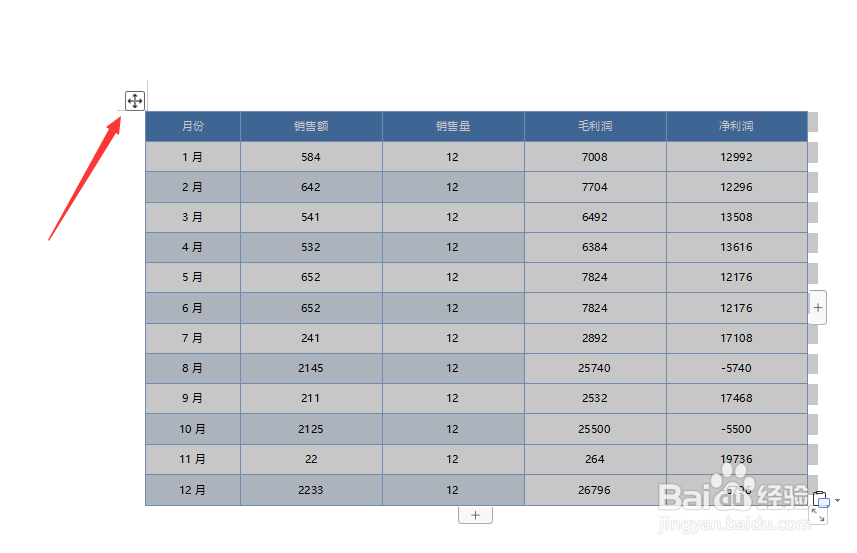
1、如图所示,首先,我们在Word文档中选中整个表格。
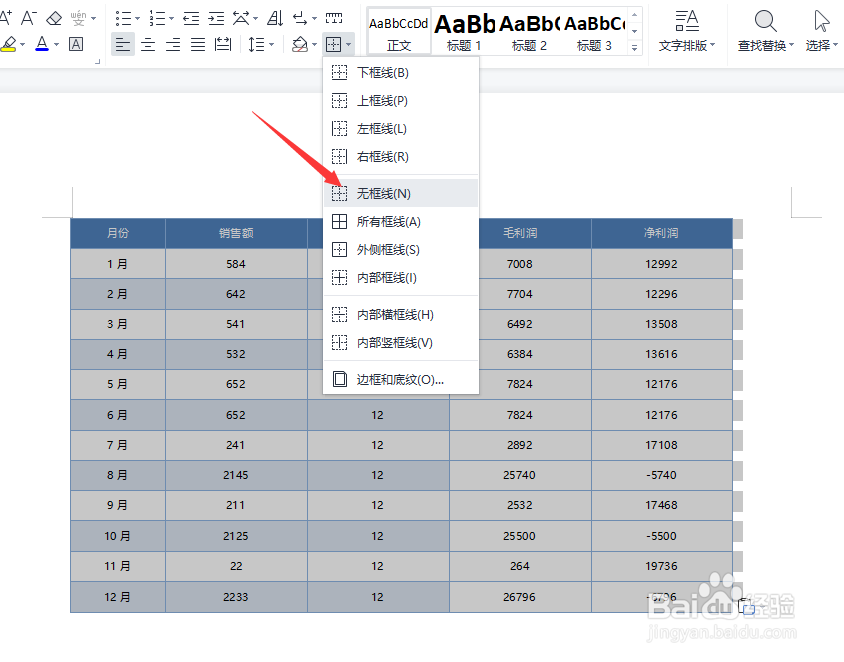
2、接下来点击”边框“下拉列表,从中选择‘无边框”选项。
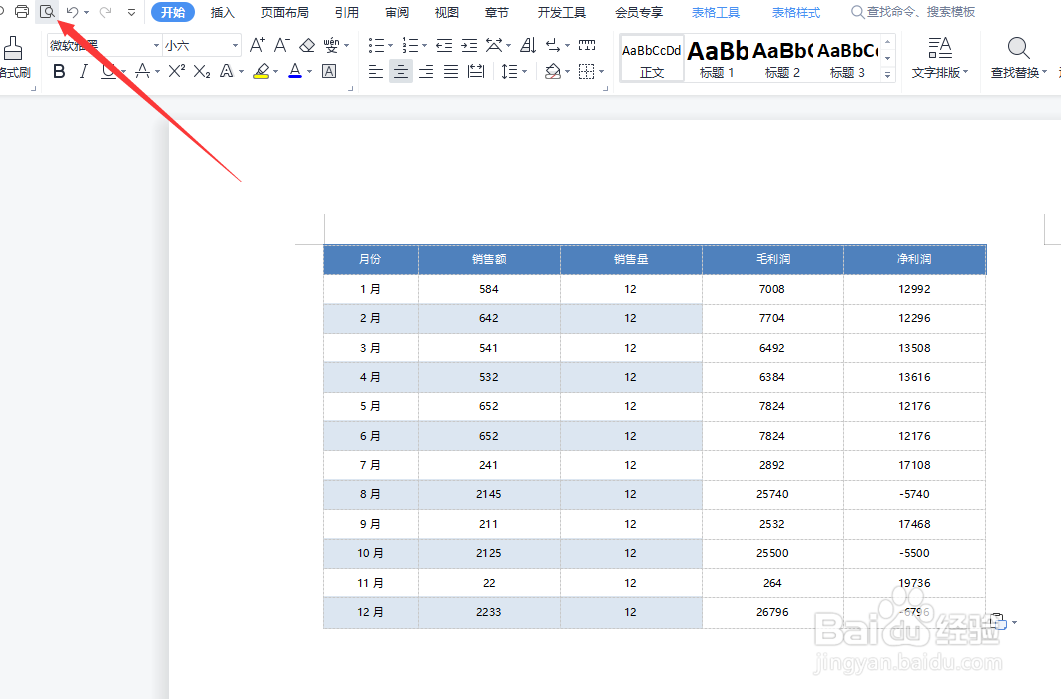
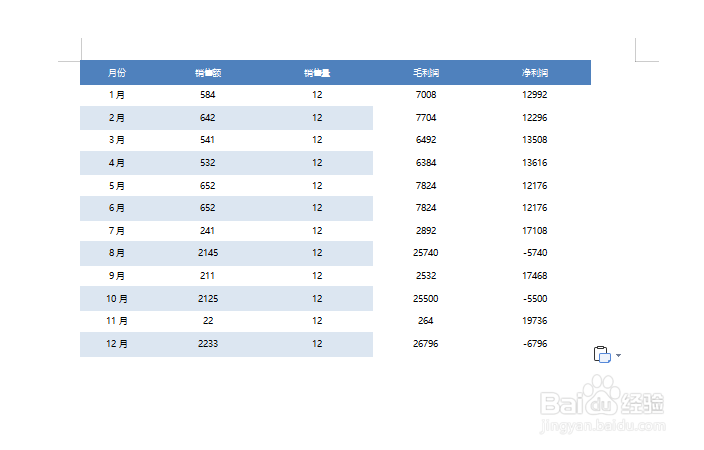
3、此时就会发现表格边框线变成虚线,在“打印预览”模式下,将显示无边框表格。
4、还有一种方法,就是右击表格,选择’表格属性‘项。
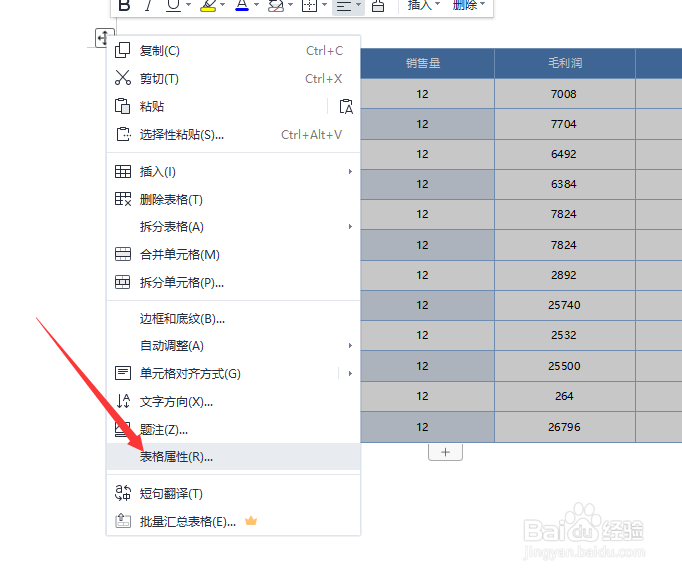
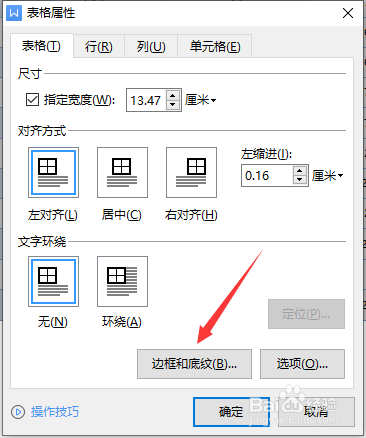
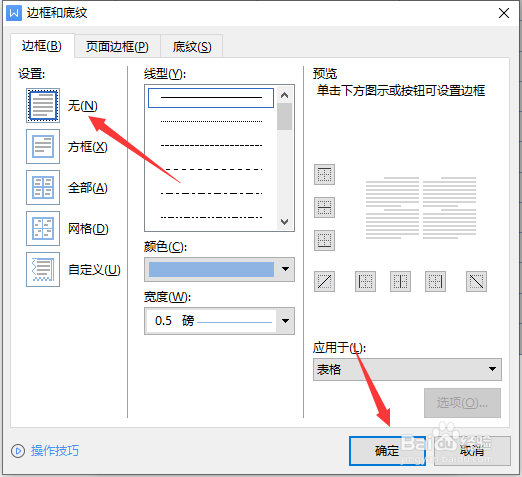
5、从打开的“表格属性“窗口中,点击”边框和底纹“项,并”边框设置“为”无“即可。
时间:2026-04-29 05:35:04
1、如图所示,首先,我们在Word文档中选中整个表格。
2、接下来点击”边框“下拉列表,从中选择‘无边框”选项。
3、此时就会发现表格边框线变成虚线,在“打印预览”模式下,将显示无边框表格。
4、还有一种方法,就是右击表格,选择’表格属性‘项。
5、从打开的“表格属性“窗口中,点击”边框和底纹“项,并”边框设置“为”无“即可。
