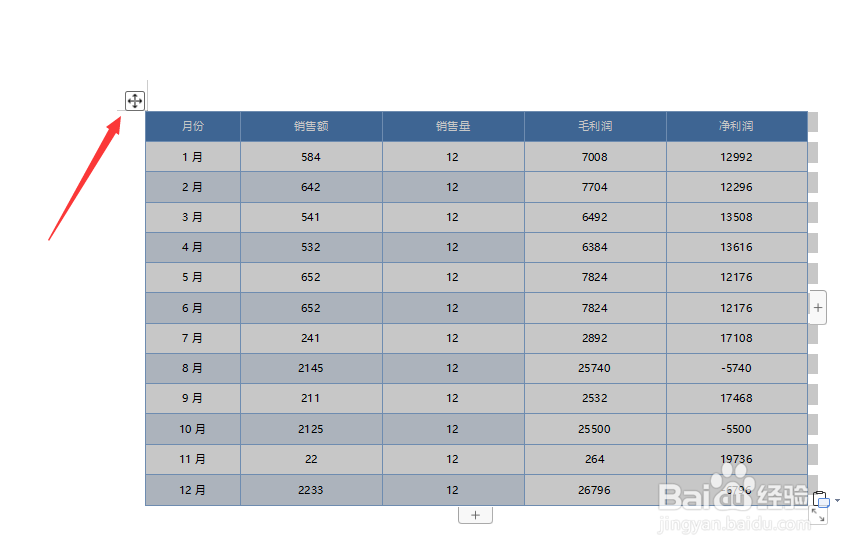
1、我们选中如图所示的表格对其进行格式的设置操作。
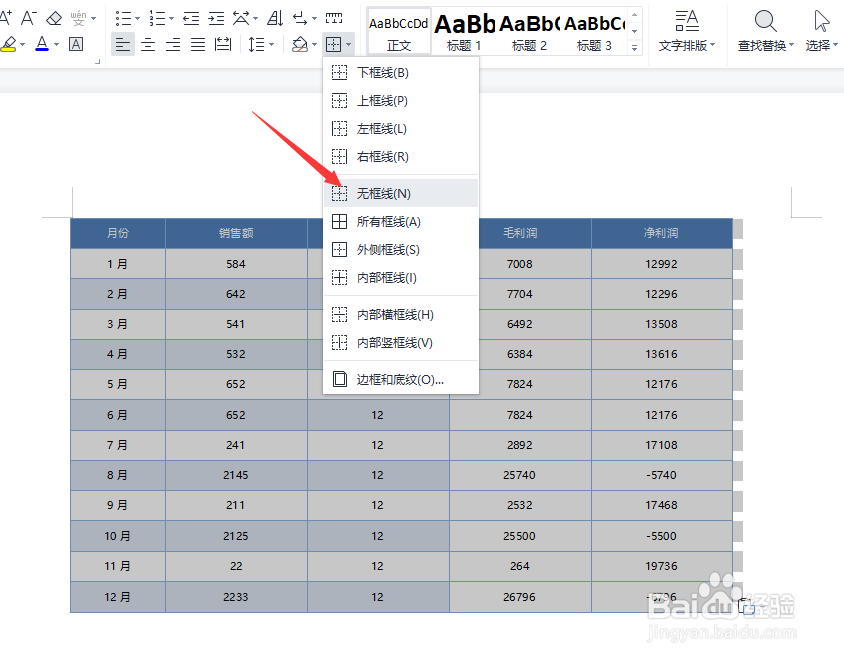
2、选中整个表格之后,我们点击边框线下拉列表,选择无边框选项。
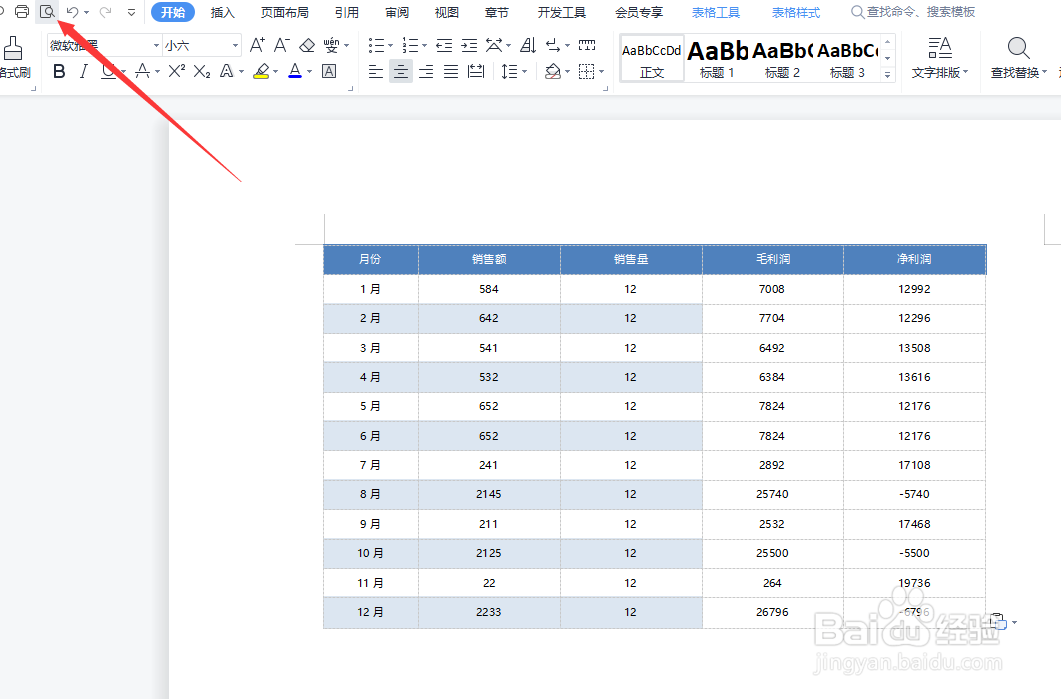
3、接下来我们点击打印预览了。
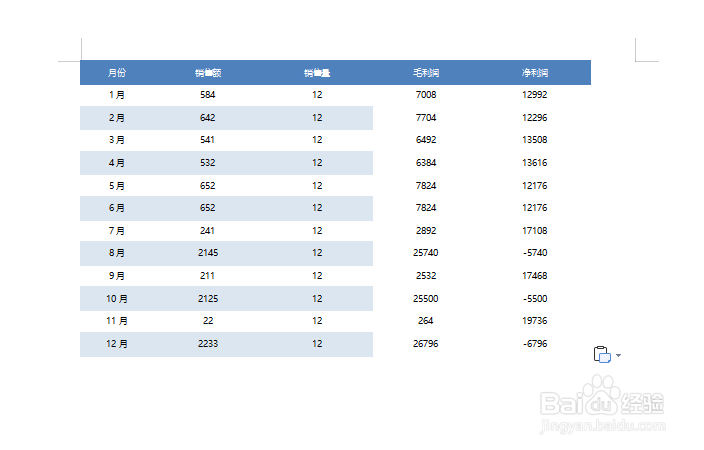
4、在打印预览,我们就可以常见到大家表格已经没有了边框。
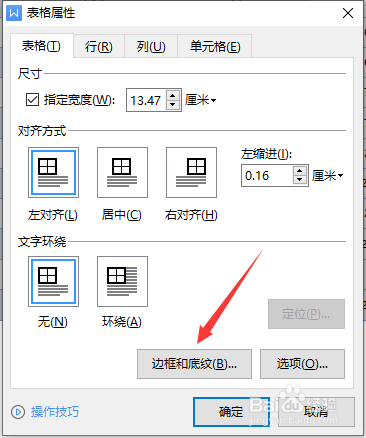
5、还有一种方法就是在选择表格之后,我们打开及表格数据见面。
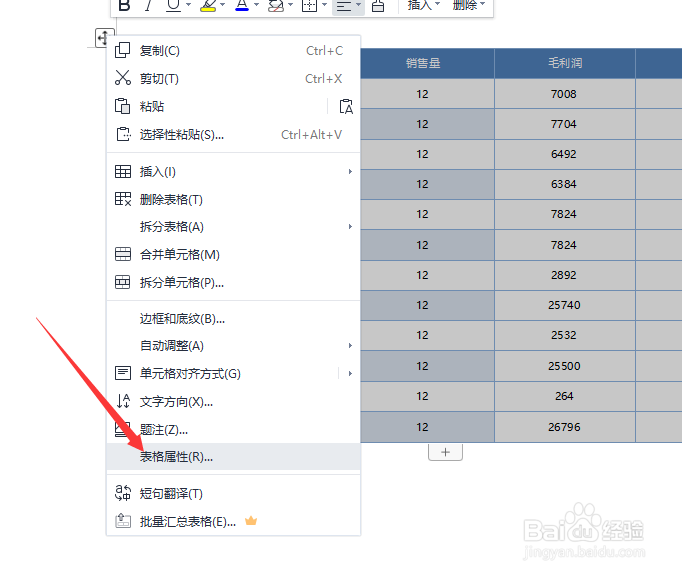
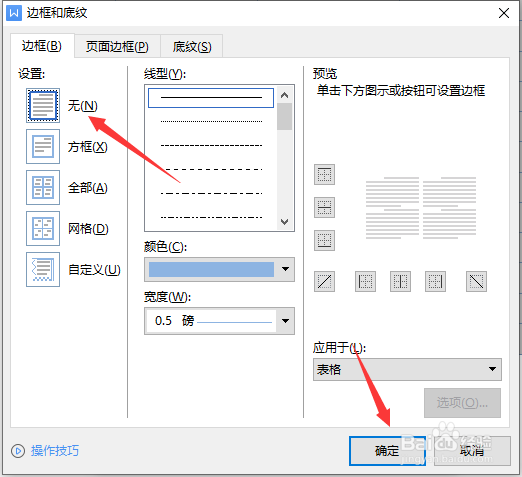
6、在街边逛,和你们见面中,我们将边框颜色设置为无即可。
时间:2026-04-29 05:35:10
1、我们选中如图所示的表格对其进行格式的设置操作。
2、选中整个表格之后,我们点击边框线下拉列表,选择无边框选项。
3、接下来我们点击打印预览了。
4、在打印预览,我们就可以常见到大家表格已经没有了边框。
5、还有一种方法就是在选择表格之后,我们打开及表格数据见面。
6、在街边逛,和你们见面中,我们将边框颜色设置为无即可。
