Excel表格如何嵌入编辑插入PPT

 时间:2026-02-12 16:55:53

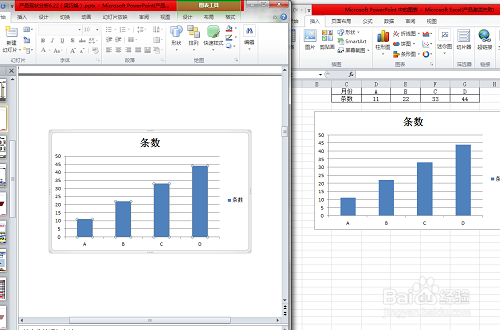
1、第一步新建EXCEL表格,小编这次插入的是图表的数据,另新建PPT一页。

Excel表格如何嵌入编辑插入PPT

Excel表格如何嵌入编辑插入PPT

2、第二步,插入图表,行成柱形图,如图所示。

Excel表格如何嵌入编辑插入PPT

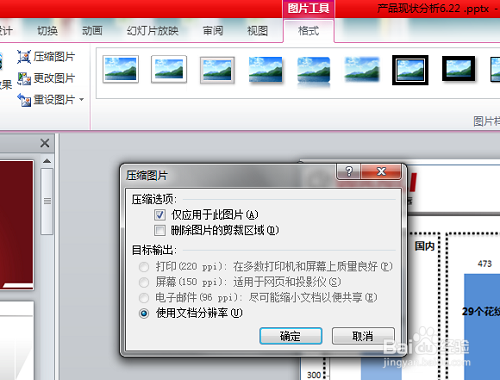
3、第三步,复制EXCEL中的图表,首先大家一般选择的是图片粘贴,另外图片也可以压缩,整个文件不会因为插入的表图变得很大。

Excel表格如何嵌入编辑插入PPT

Excel表格如何嵌入编辑插入PPT

4、另外粘贴的时候可以选择嵌入表格,优点就是可以更改表格内容,随时切换更改后的PPT,缺点就是PPT文件大,打开速度缓慢,传送缓慢。

Excel表格如何嵌入编辑插入PPT

5、嵌入式的图表,右击图表,选择编辑数据即可进入数据的更改。

Excel表格如何嵌入编辑插入PPT

6、如图所示,弹出表格数据,进行更改,PPT也会随着变化,省去了更改数据还要找表格的烦恼。
Excel表格如何嵌入编辑插入PPT

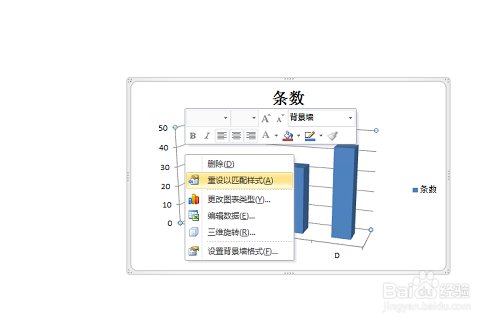
7、另外,点击PPT中的图标也可以进行图表样式的更改,标签数据的位置,颜色设置等,这些都是粘贴图片做不到的。
Excel表格如何嵌入编辑插入PPT

Excel表格如何嵌入编辑插入PPT

  • PPT如何显示折线图坐标轴标题
  • excel上标快捷键
  • 如何在Excle中插入带重要节点的迷你折线图
  • excel柱状图怎么调整柱子宽度
  • Excel折线图表中出现断裂的处理
  • 热门搜索
    我的梦想手抄报图片 关于感恩老师的手抄报 呵护心灵手抄报资料 祖国在我心中手抄报资料 数学手抄报三年级下册 小年手抄报 七十周年手抄报 六一儿童节手抄报内容资料 关于语言艺术的手抄报 关于普法的手抄报