Excel折线图表中出现断裂的处理

 时间:2026-02-13 12:40:14

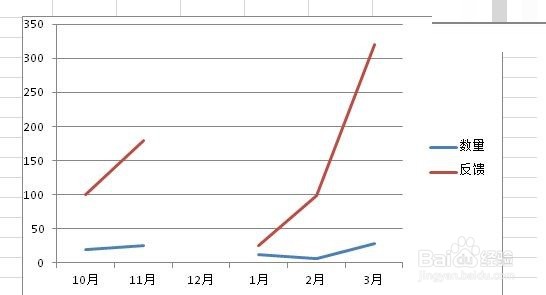
1、 工作中,当需要使用图表来直观展现数据随时间变化的趋势时,可以使用折线图来达到目的。但是当某个时间段内数据为空值或零值时,就会使得图表当中的折线出现断裂的情况,影响数据信息的展现。如图所示:
Excel折线图表中出现断裂的处理

2、此时可以通过简单的设置快速解决该问题。

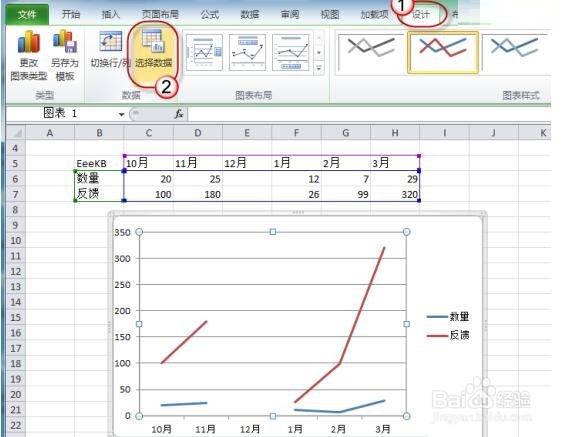
      单击图表将其选中,在图表工具“设计”选项卡的“数据”选项组中单击“选择数据”按钮。
Excel折线图表中出现断裂的处理

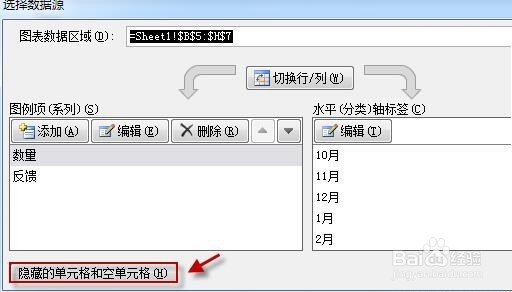
3、在随后弹出的对话框中单击“隐藏的单元格和空单元格”按钮。

Excel折线图表中出现断裂的处理

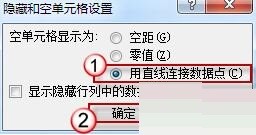
4、 在打开的设置对话框中为空单元格的显示进行设置。默认情况下选择的是“空距”,可以将其改为“用直线连接数据点”。
Excel折线图表中出现断裂的处理

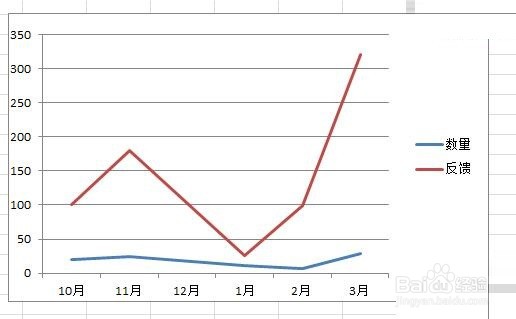
5、这样设定后,图表中的折线便可以连贯起来,从而使得数据走向更加直观。

Excel折线图表中出现断裂的处理

  • EXCEL中如何将饼图的厚度变薄
  • Excel如何使文本与图形同步旋转
  • Excel数据透视表整合数据
  • 图表坐标怎么设置颜色和位置,标签被覆盖怎么办
  • WPS表格如何快速将小数设置为百分比样式
  • 热门搜索
    读书心得手抄报 劳动手抄报简单一等奖 节能减排手抄报 民族团结手抄报图片 植树节手抄报资料 圣诞节英语手抄报 新学期手抄报 祖国在我心中手抄报内容 小学一年级手抄报 科学手抄报图片大全