1、点击设置
进入Windows电脑页面后点击左下角的win图标,在弹出的菜单中点击【设置】。

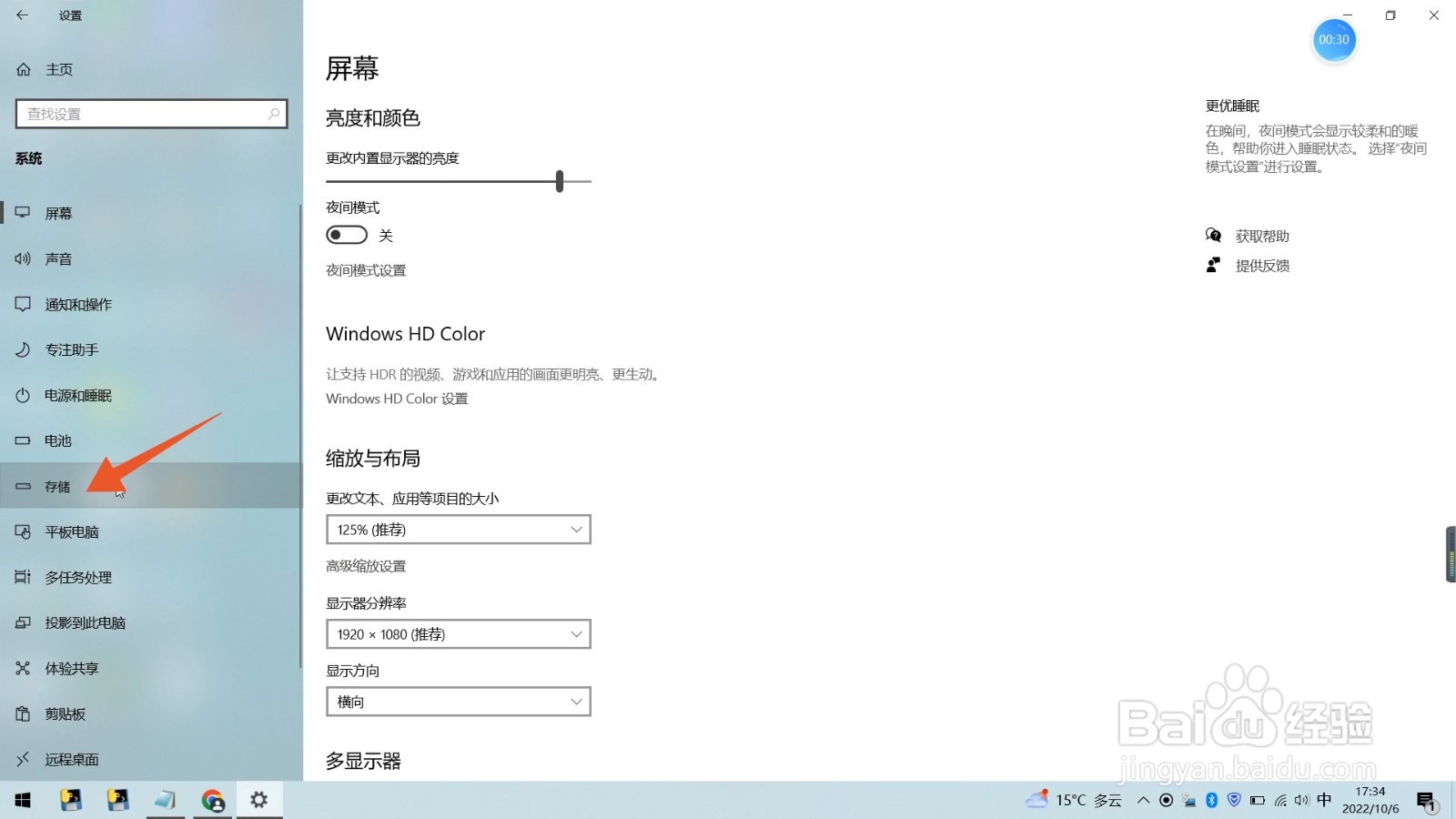
2、点击存储
打开设置页面后点击里面的【系统】,在跳转的新页面中点击左侧的【存储】。
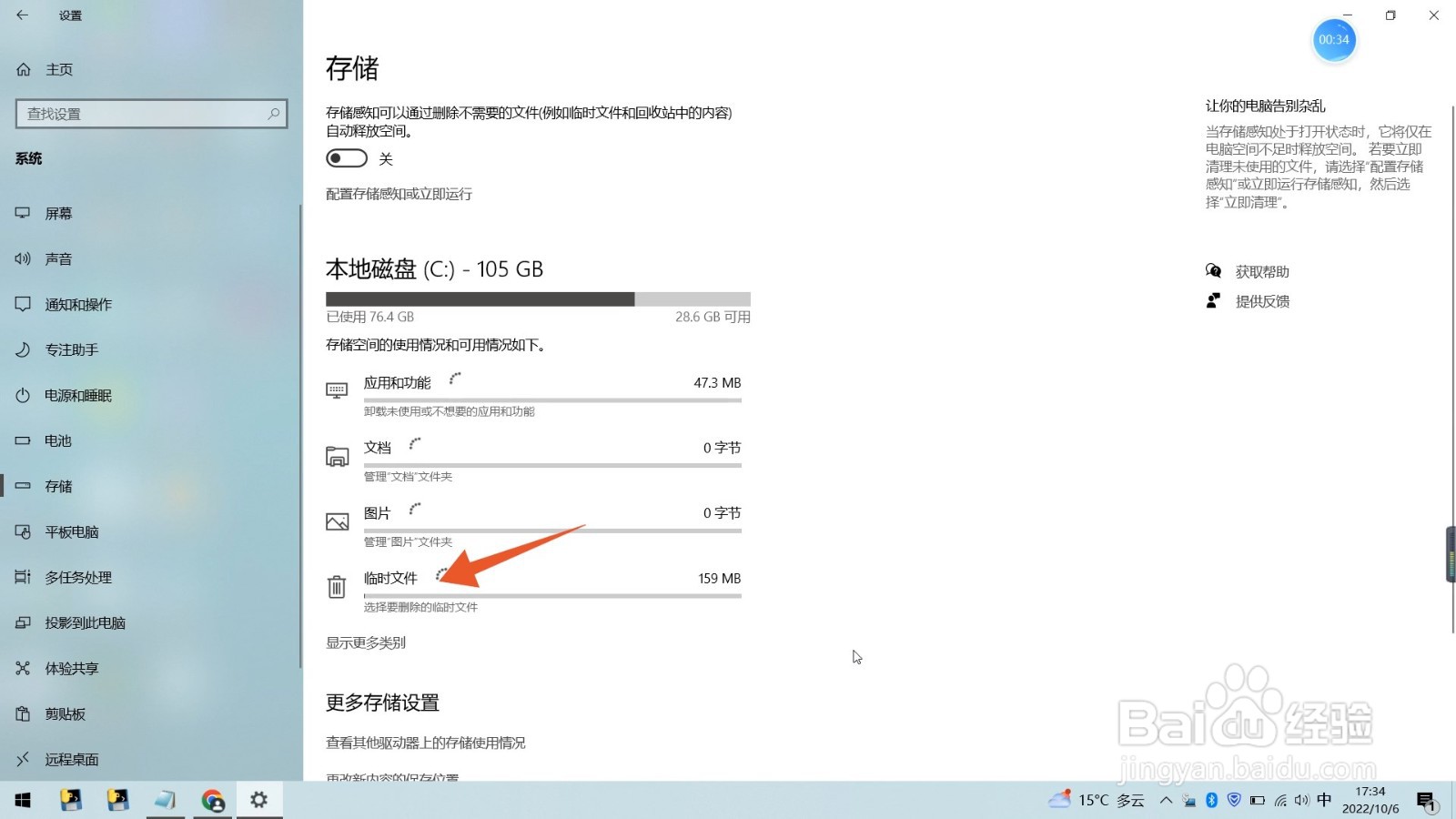
3、点击临时文件
进入存储页面后,选择并点击下面的【临时文件】。
4、点击删除文件
打开临时文件页面后,点击上面的【删除文件】即可。

1、点击属性
进入Windows我的电脑页面后右键点击【C盘】,并在弹出的窗口中点击【属性】。

2、点击磁盘清理
打开C盘属性页面后,点击下面的【磁盘清理】。

3、点击删除文件
选择要删除的无用文件,点击【确定】,并在弹出的窗口中点击【删除文件】即可。

1、点击运行
进入Windows电脑页面后右键单击win图标,在弹出的窗口中点击【运行】,也可以同时按住win+R键打开运行窗口。

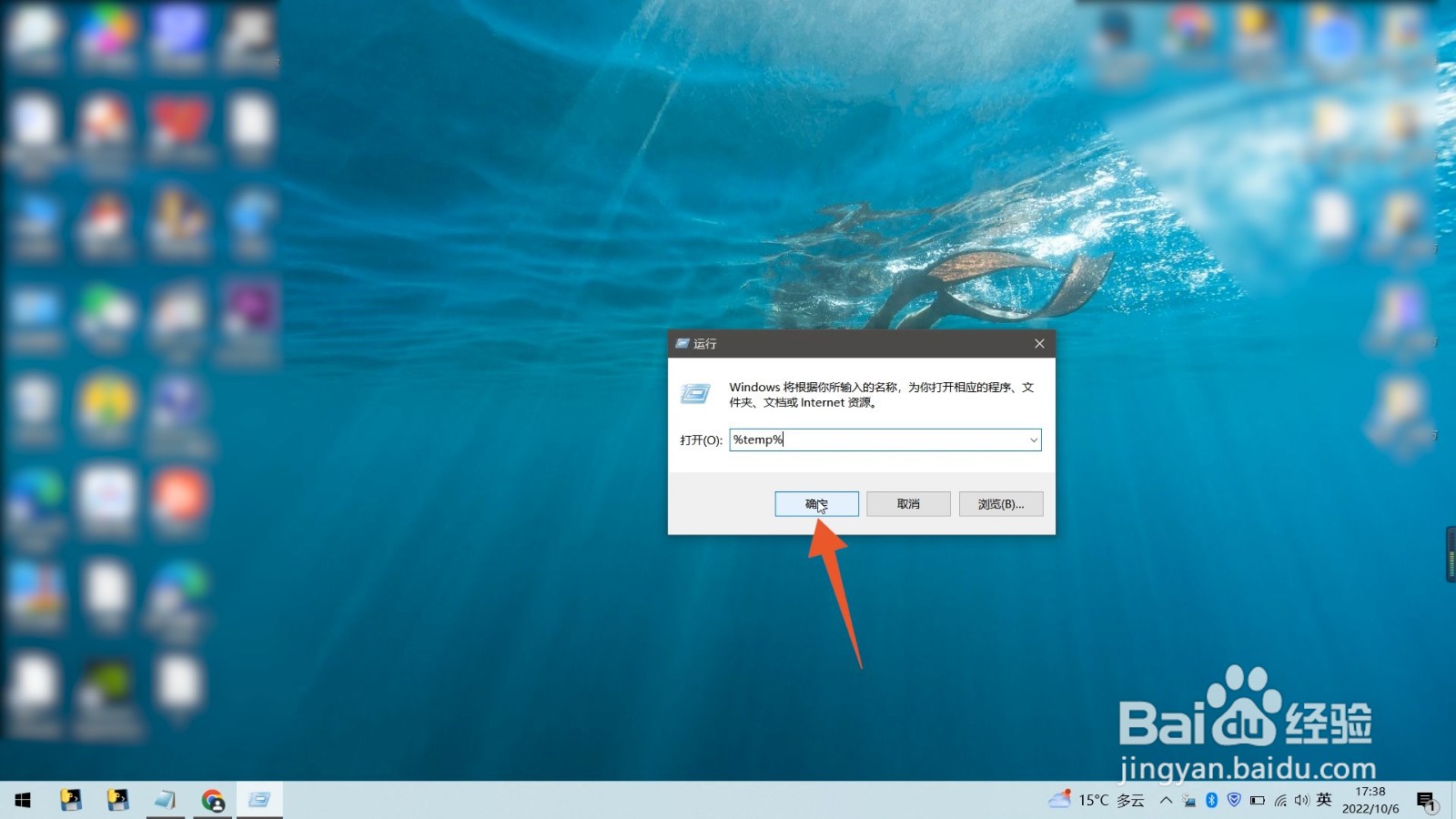
2、点击确定
打开运行窗口后在输入栏中输入“%temp%”,并点击【确定】。
3、进行删除
在弹出的窗口中就可以看见一些文件,这些文件就是C盘中的无用文件,可以进行删除清理。

