怎么清理c盘的垃圾文件

 时间:2026-02-14 10:51:02

1、点击功能大全

进入360安全卫士,点击功能大全图标。

怎么清理c盘的垃圾文件

2、点击系统盘瘦身

下拉页面点击系统盘瘦身功能。

怎么清理c盘的垃圾文件

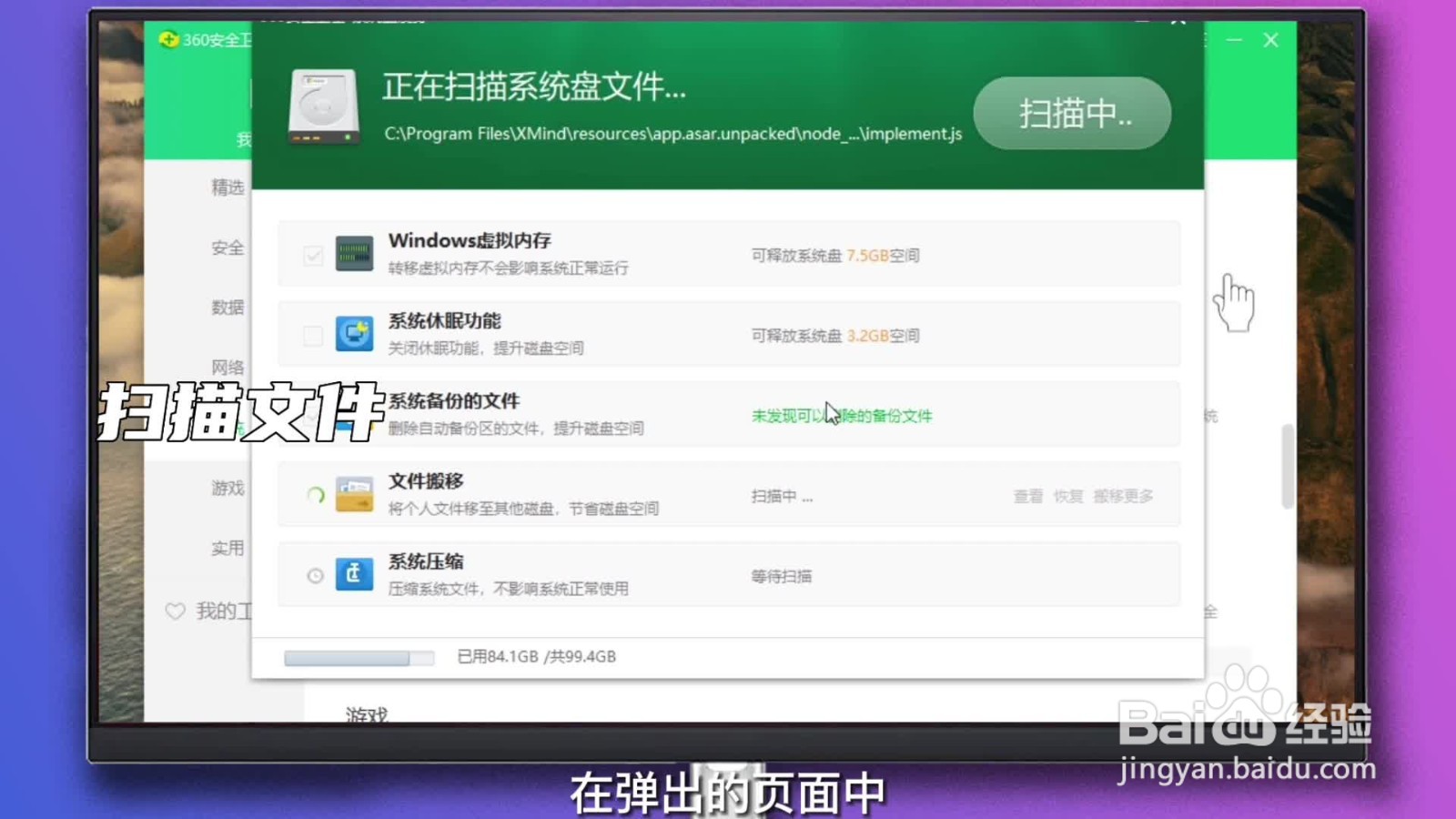
3、扫描文件

在弹出的页面中会自动扫描c盘中的垃圾文件。

怎么清理c盘的垃圾文件

4、清理文件

点击立即瘦身即可清理c盘垃圾。

怎么清理c盘的垃圾文件

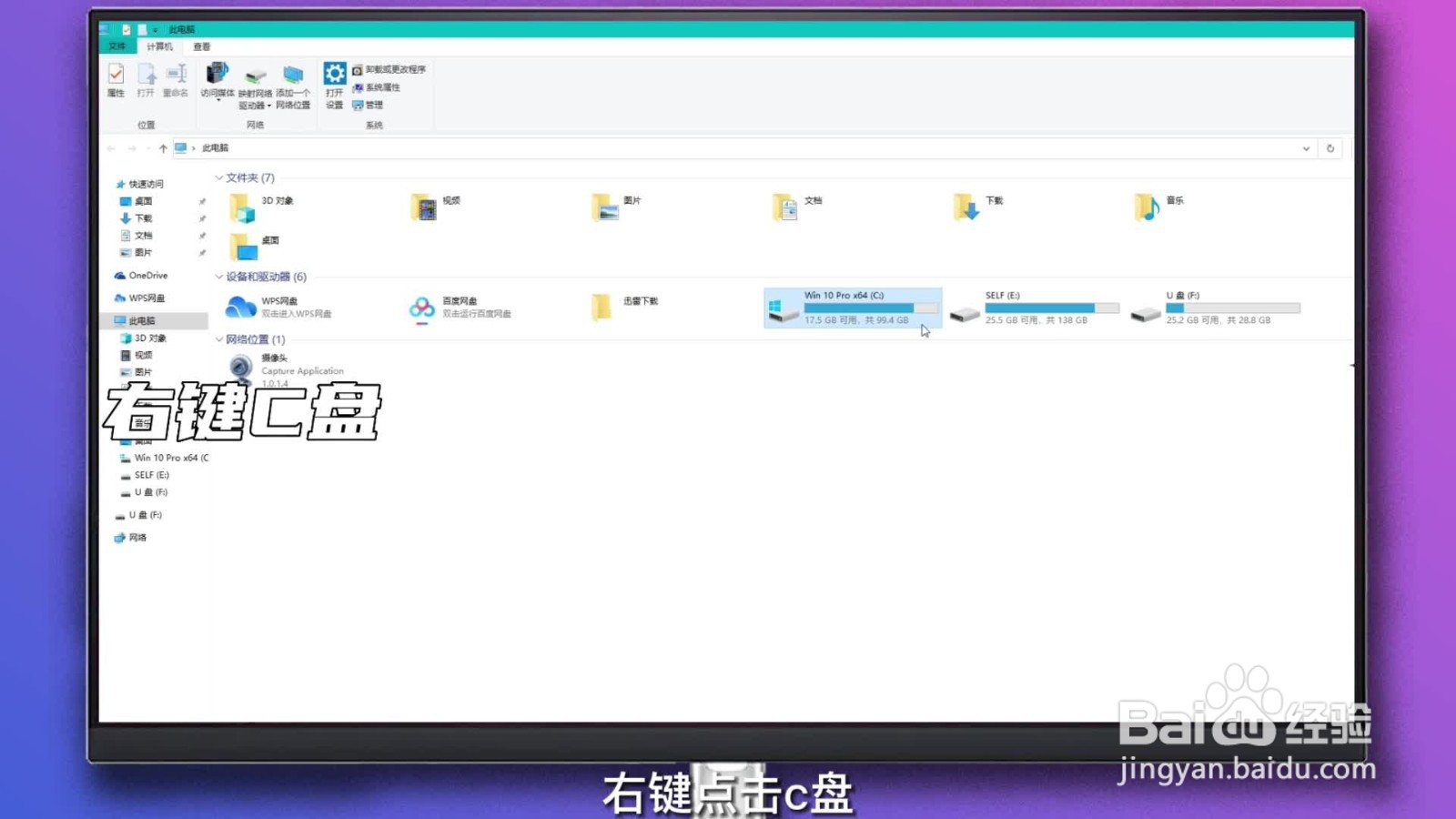
1、右键C盘

进入此电脑,右键点击C盘。

怎么清理c盘的垃圾文件

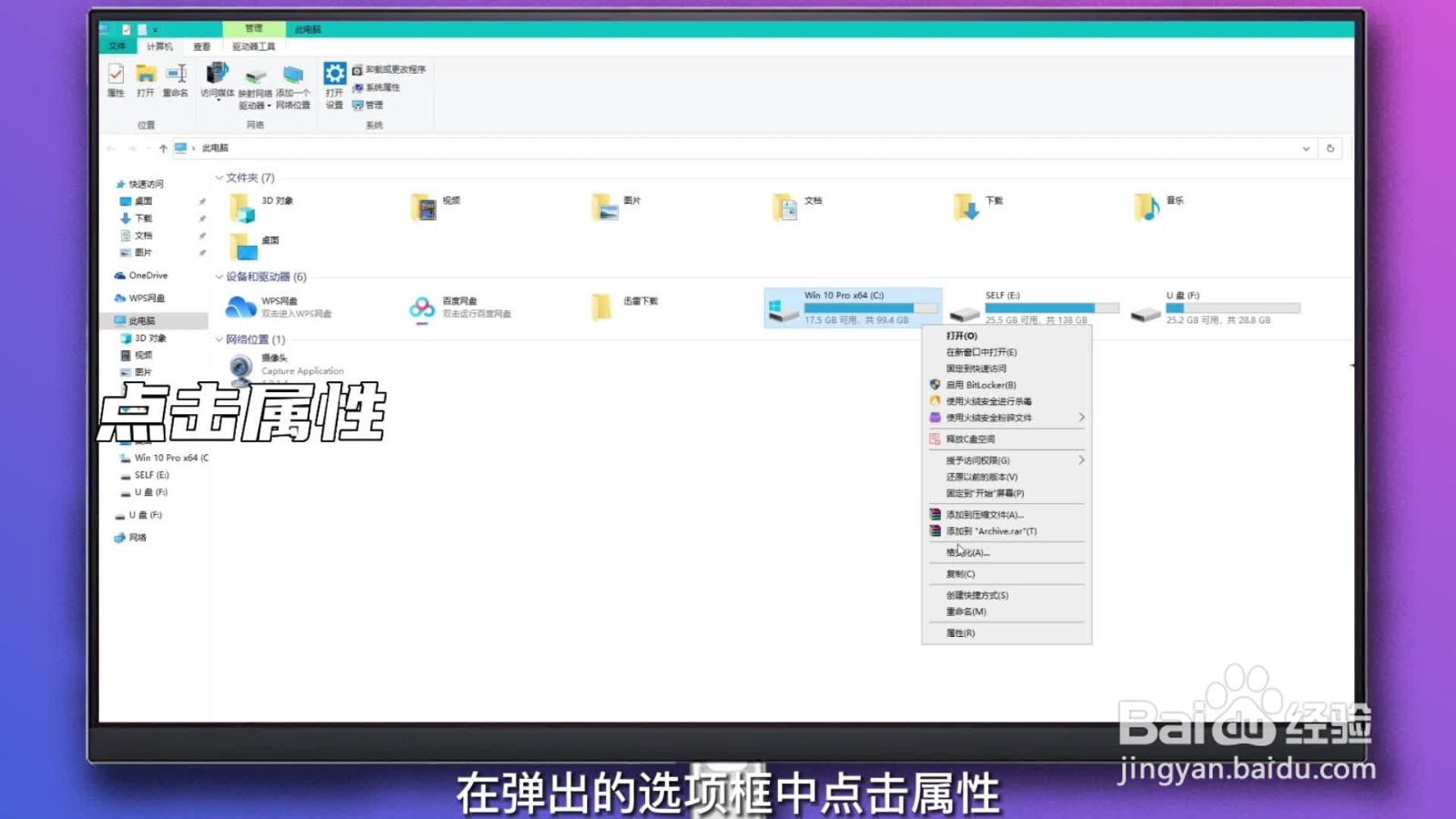
2、点击属性

在弹出的选项框中点击属性。

怎么清理c盘的垃圾文件

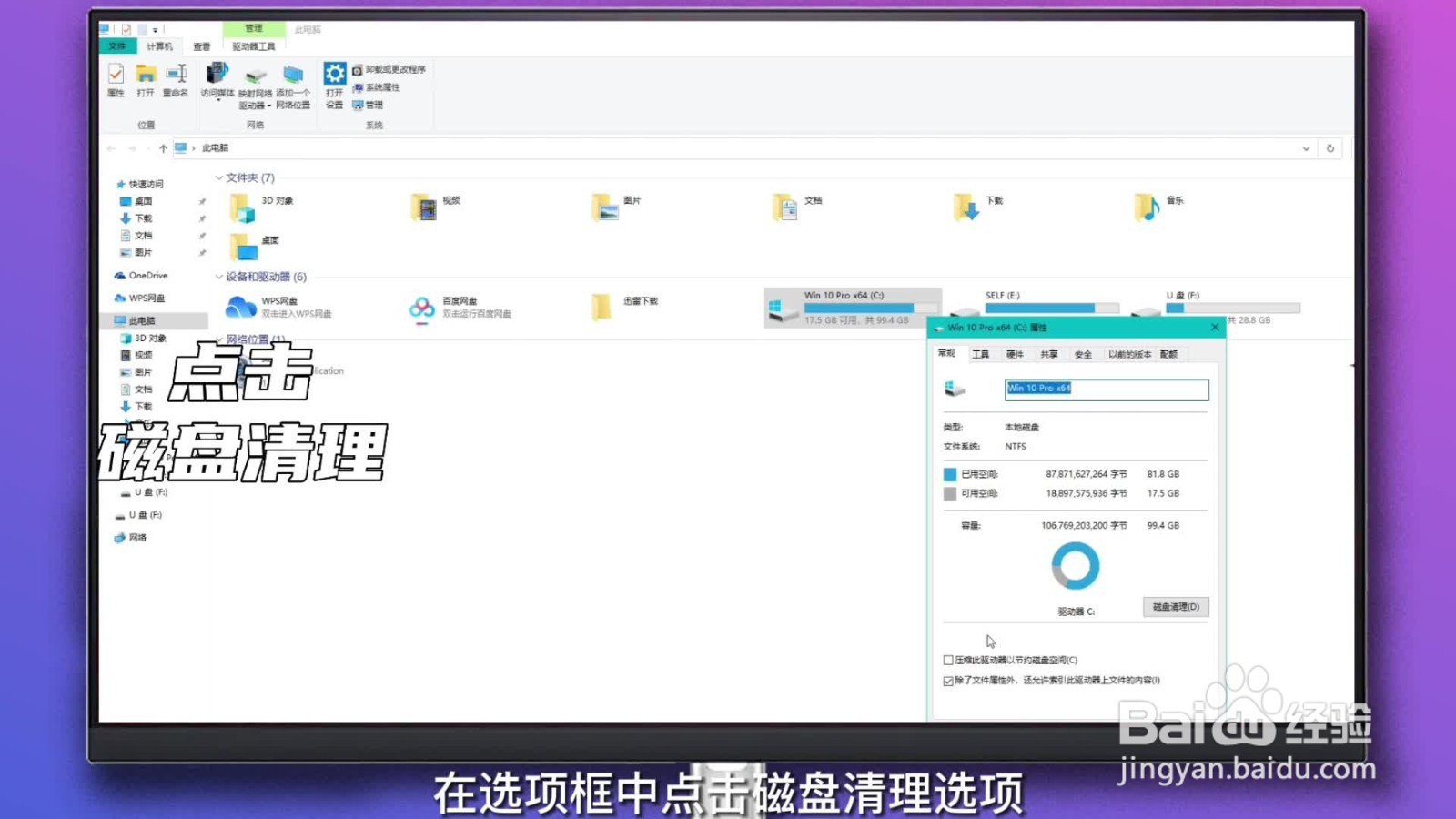
3、点击磁盘清理

在选项框中点击磁盘清理选项。

怎么清理c盘的垃圾文件

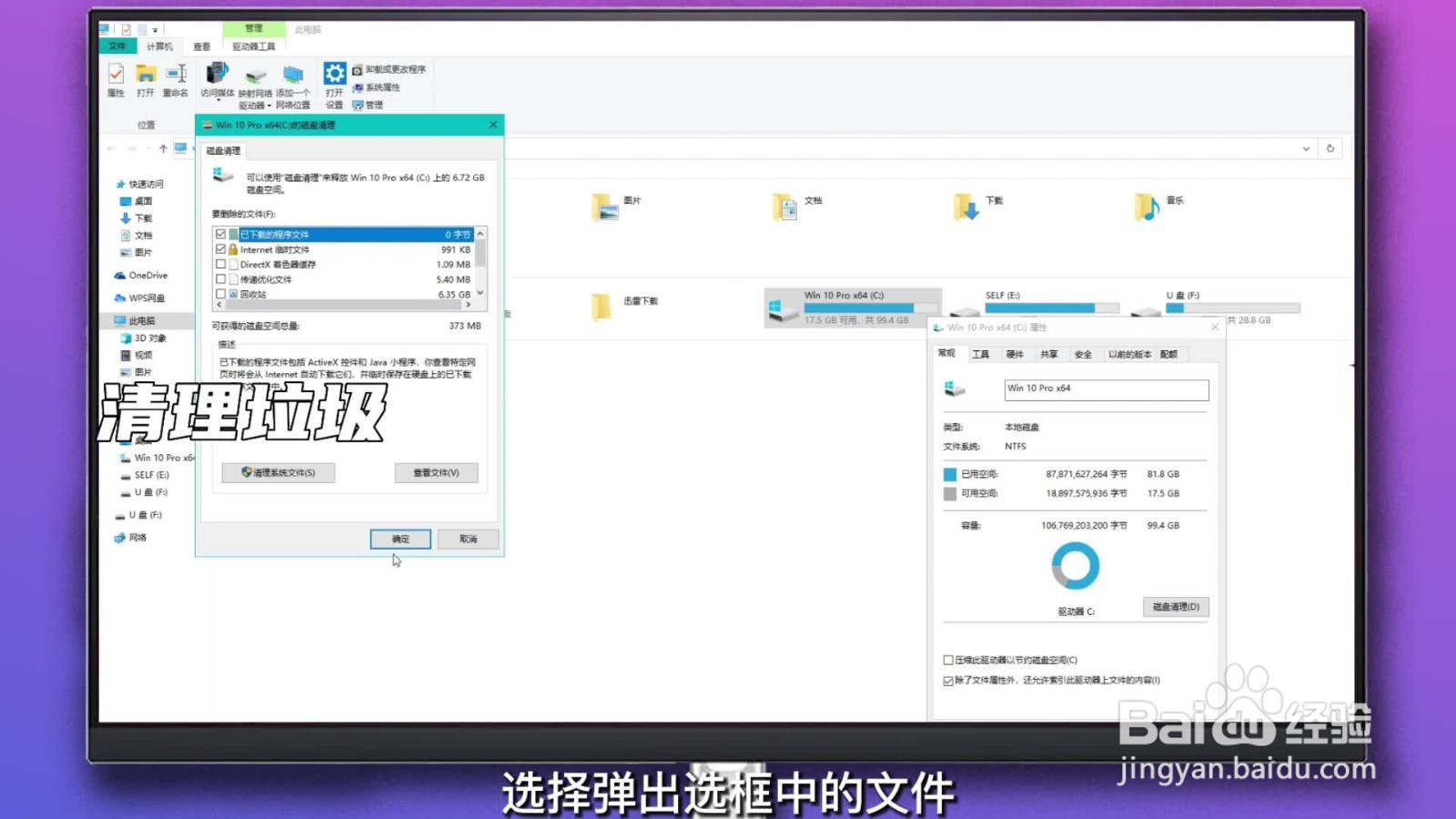
4、清理垃圾

选择弹出选框中的文件,点击确定即可。

怎么清理c盘的垃圾文件

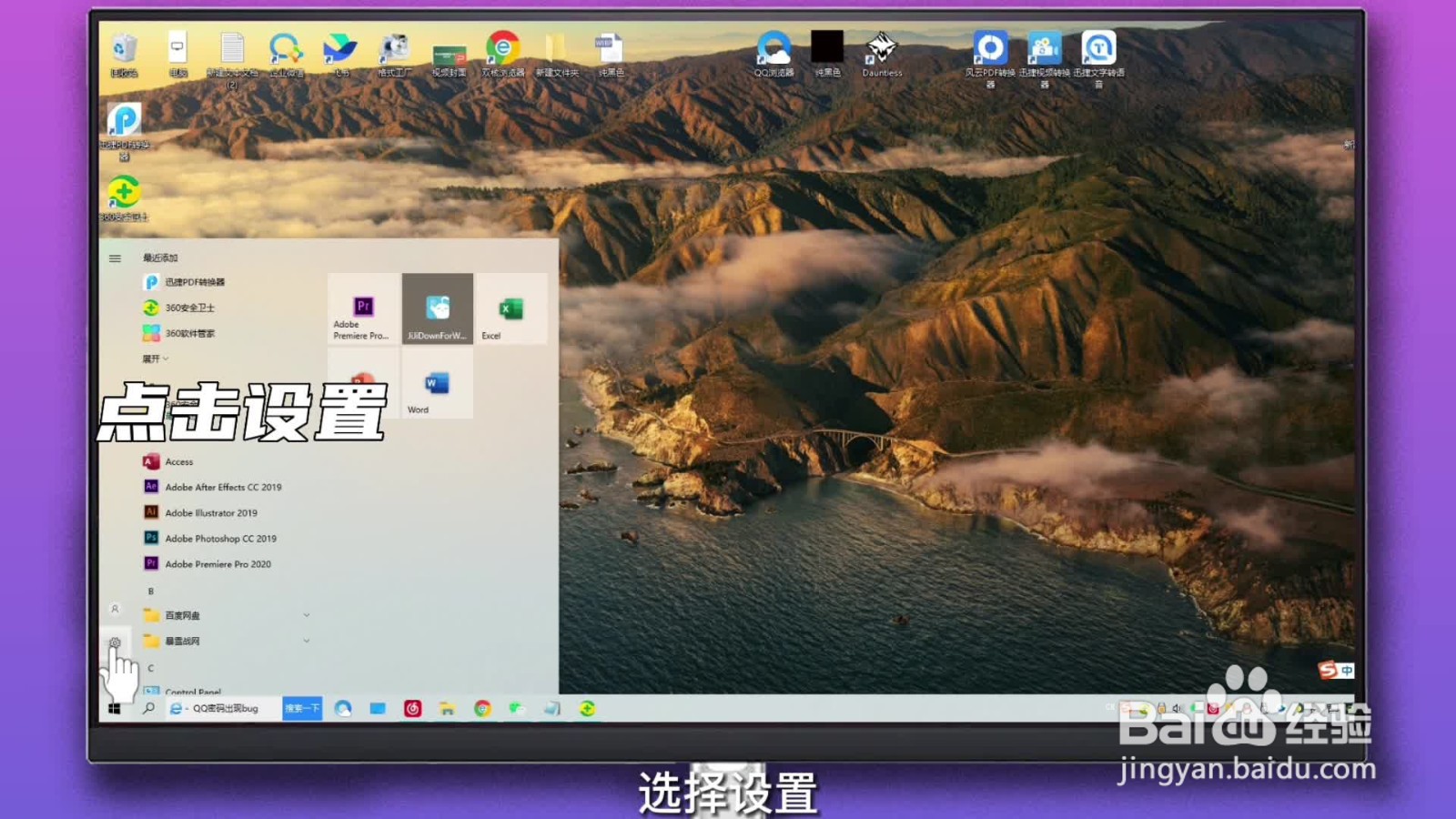
1、点击设置

点击电脑左下角的开始菜单,选择设置。

怎么清理c盘的垃圾文件

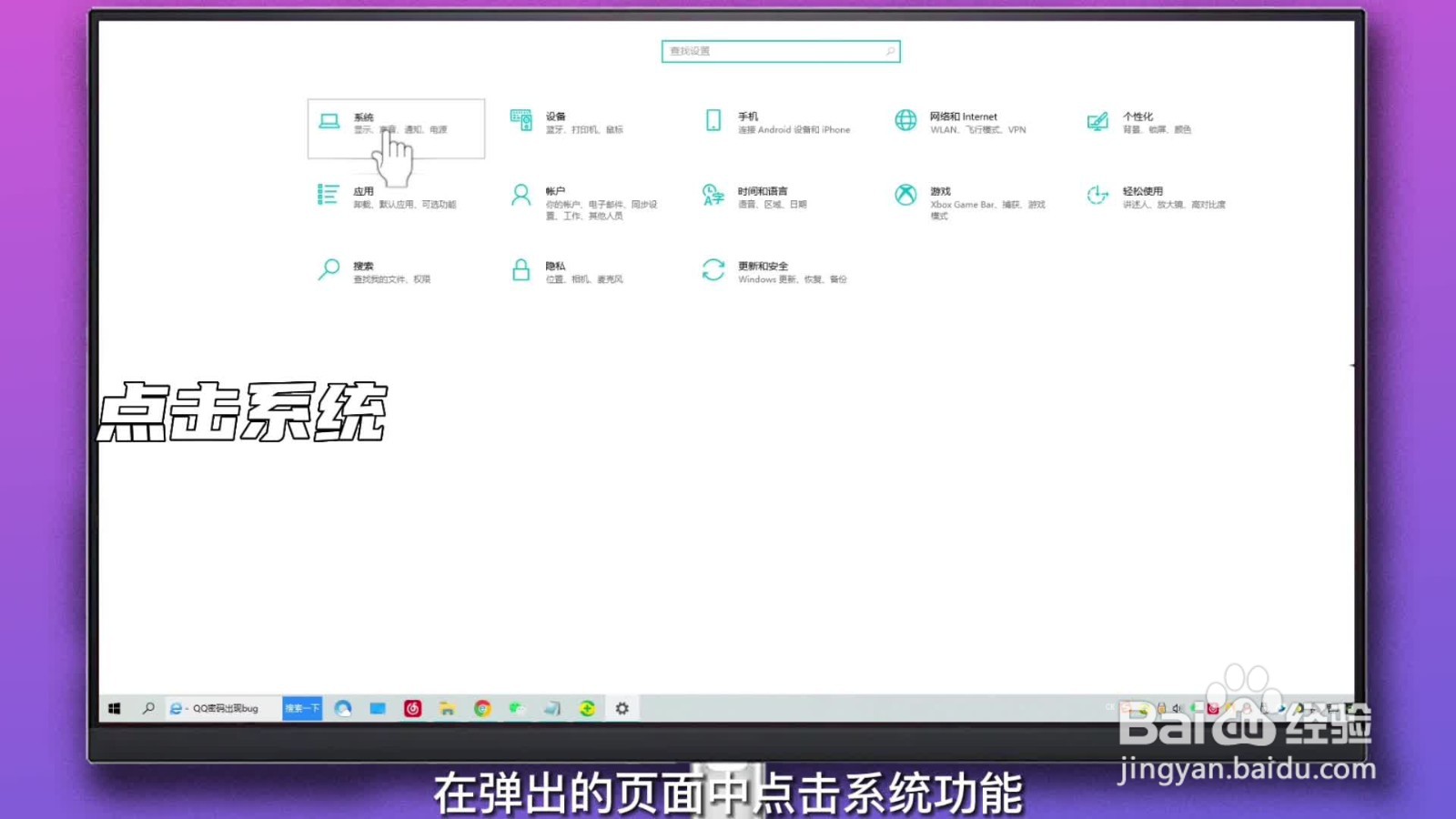
2、点击系统

在弹出的页面中点击系统功能。

怎么清理c盘的垃圾文件

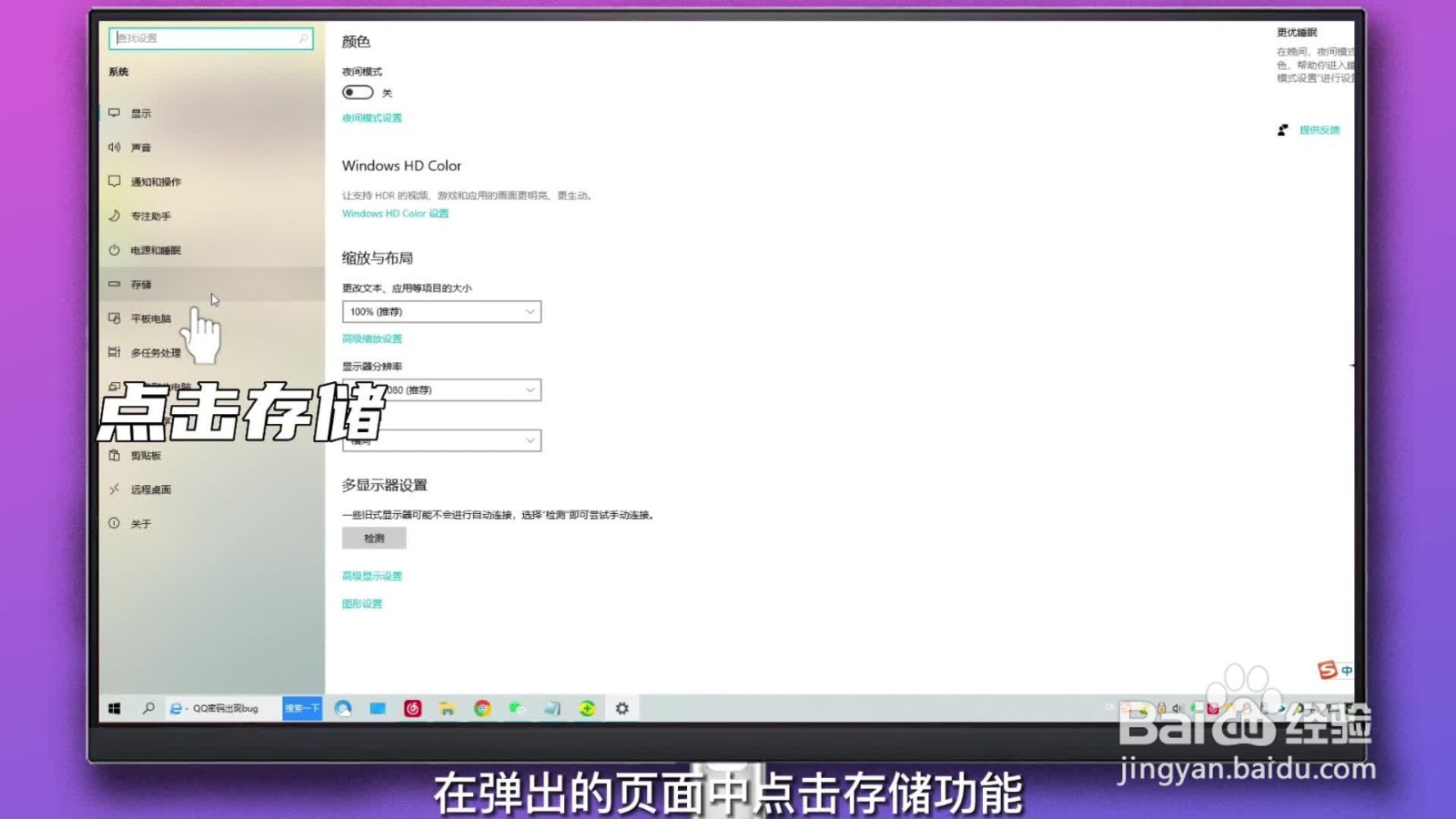
3、点击存储

在弹出的页面中点击存储功能。

怎么清理c盘的垃圾文件

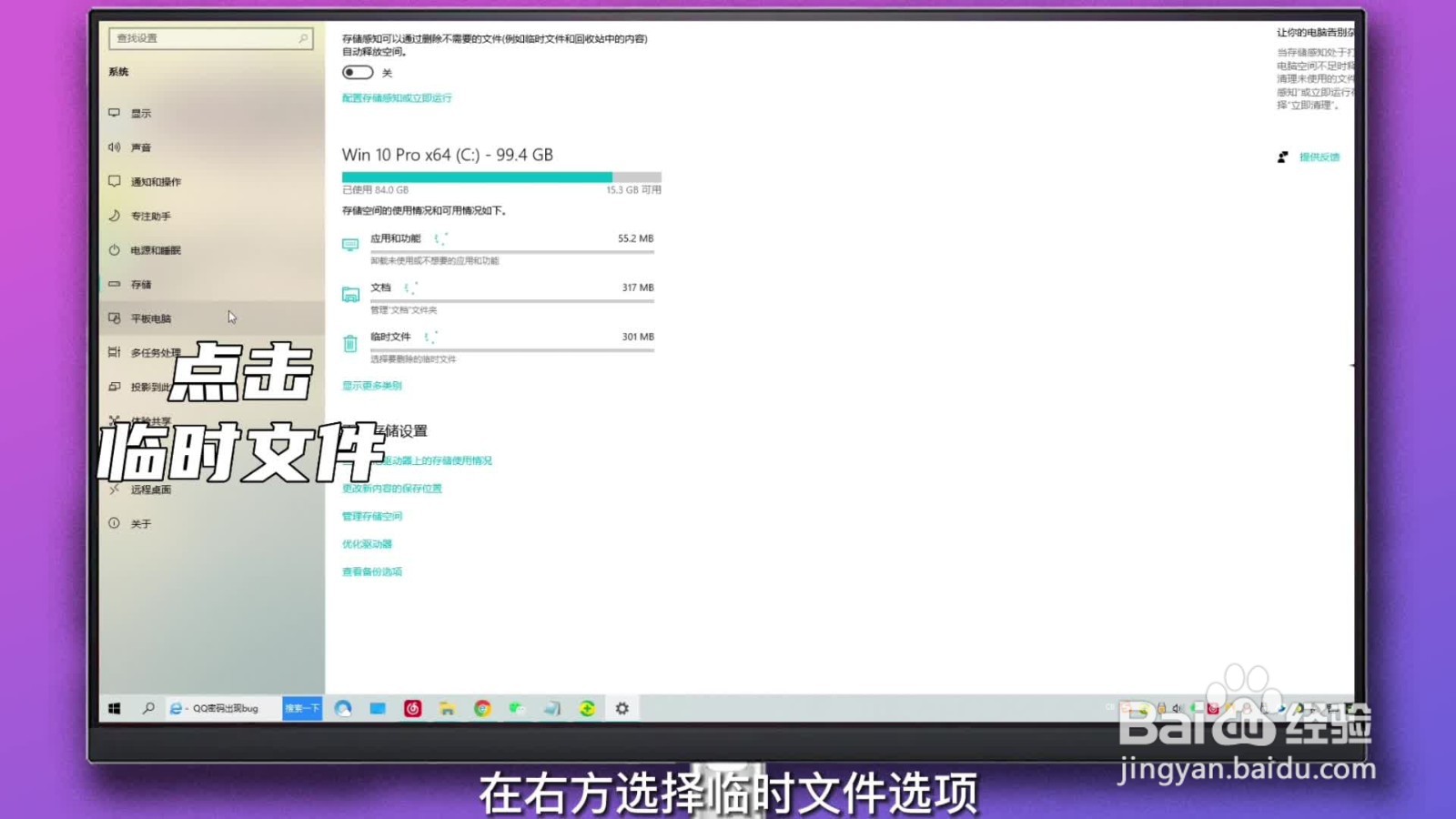
4、点击临时文件

在右方选择临时文件选项。

怎么清理c盘的垃圾文件

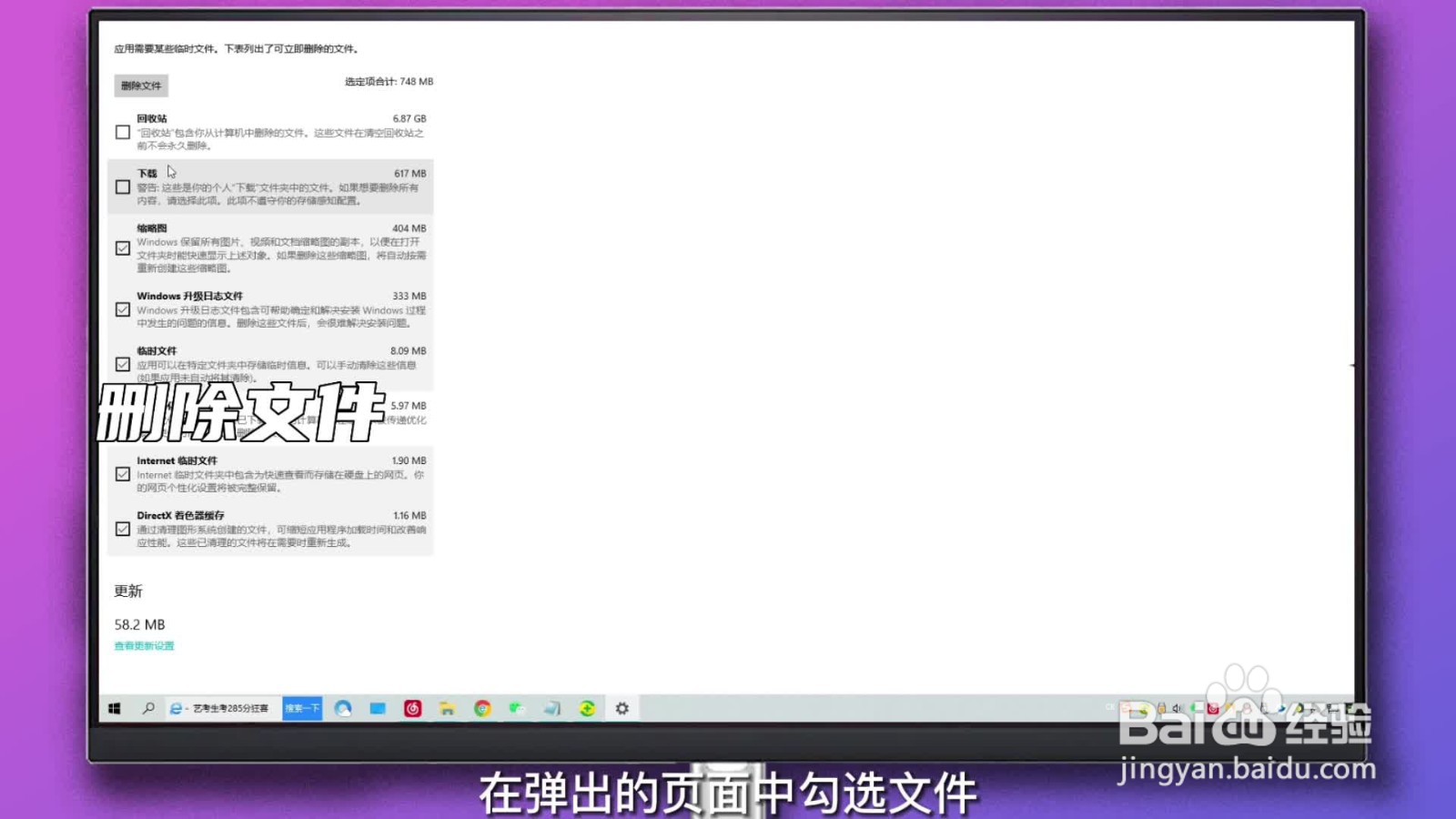
5、删除文件

在弹出的页面中勾选文件点击删除即可。

怎么清理c盘的垃圾文件

  • 电脑c盘变红满了怎么清理
  • 怎样清理电脑c盘无用的东西
  • 怎么清理c盘空间而不影响正常使用
  • c盘满了怎么清理
  • 怎样删除c盘中的无用文件
  • 热门搜索
    英语手抄报图片 清明节的手抄报内容 祖国手抄报 科普手抄报 数学手抄报内容 护眼手抄报 安全教育手抄报图片 垃圾分类手抄报图片 书香校园手抄报 小学生手抄报图片大全