不小心丢失iPhone手机怎么查找回来

 时间:2026-02-14 14:01:18

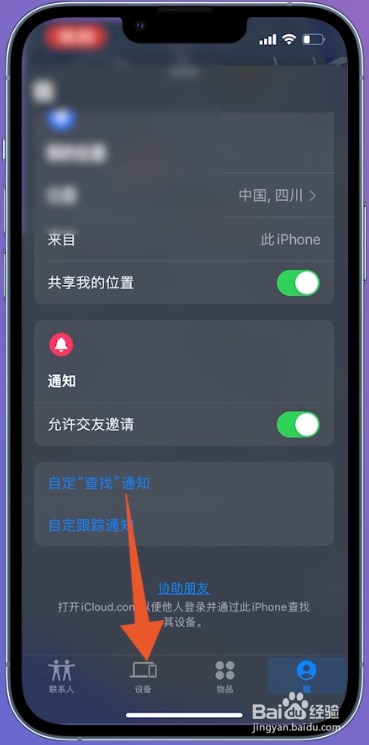
1、点击下方的我

进入苹果手机的查找界面,先直接点击下方的我。

不小心丢失iPhone手机怎么查找回来

2、点击协助朋友

进入到下一个界面后点击最后一个协助朋友的选项。

不小心丢失iPhone手机怎么查找回来

3、点击登录按钮

跳转到登录界面后直接选择并点击登录按钮。

不小心丢失iPhone手机怎么查找回来

4、点击使用其他ID

弹出确认框后,选择并点击下面的使用其他AppleID选项。

不小心丢失iPhone手机怎么查找回来

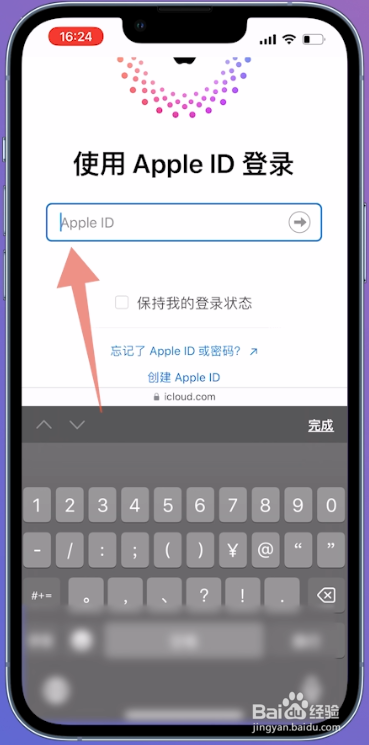
5、输入ID名称

在AppleID的输入框里面输入丢失的手机的ID名称,点击箭头符号确认。
不小心丢失iPhone手机怎么查找回来

6、输入登录密码

再在密码框里面输入丢失的手机的ID登录密码,点击箭头符号进行登录。

不小心丢失iPhone手机怎么查找回来

7、点击设备选项

登录成功后回到查找界面,点击下方的设备选项。

不小心丢失iPhone手机怎么查找回来

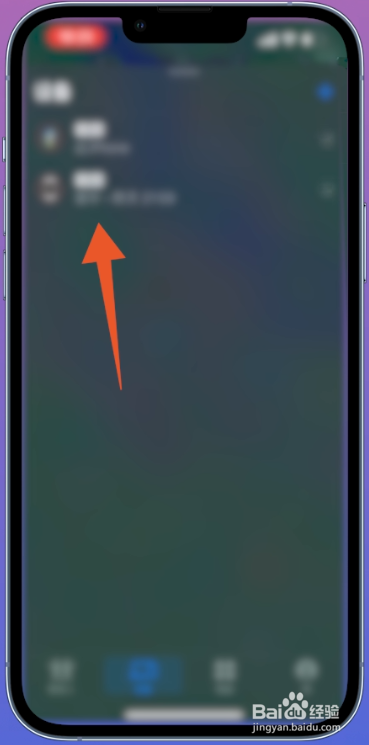
8、点击查找的设备

点击你想要查找的手机设备,这样你就可以看到这部手机的当前位置了。
不小心丢失iPhone手机怎么查找回来

  • 苹果手机丢了怎么定位
  • 苹果手机掉了怎么追踪精确位置
  • 苹果手机被偷怎么查对方位置
  • 苹果手机丢了怎么定位
  • 苹果手机丢了怎么办
  • 热门搜索
    儿童中秋节手抄报 抗击冠状病毒手抄报 关于五一劳动节手抄报 珍惜生命手抄报 教师节英语手抄报 感恩父母手抄报图片 友善手抄报 数学手抄报图片四年级 老师辛苦了手抄报 英语手抄报题目