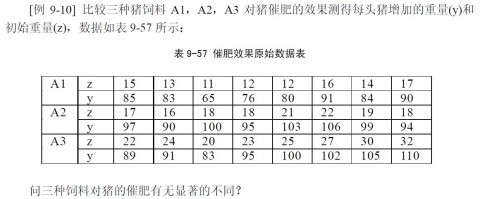
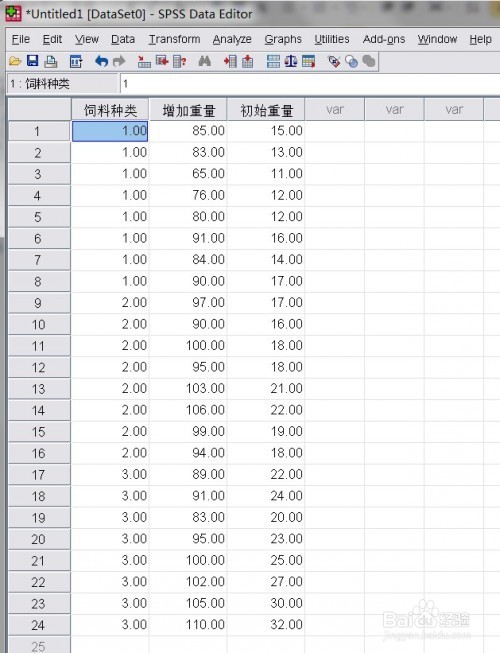
1、1. 以图中所示数据为例。
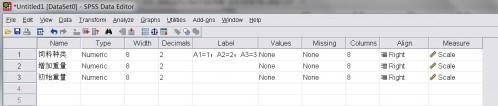
2、2. 建立数据文件,变量视图和数据视图如图所示。
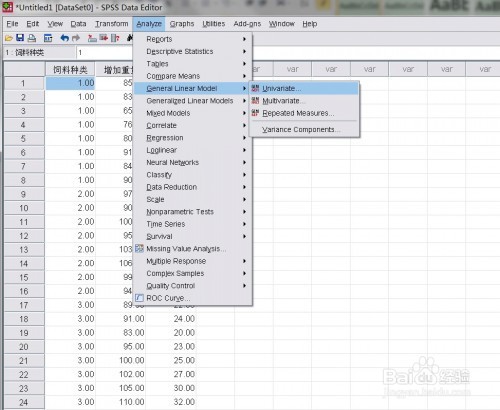
3、3. 点击“Analyze”——“General Linear Model”——“Univariate”,打开Univariate主对话框。
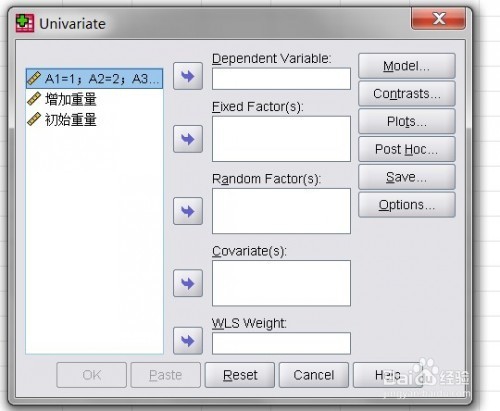
4、4. 进入主对话框,分别将“A1=1;A2=2;A3=3” 移进“Fixed Factor(s): ”,将增加总量移进“Covariate(s)”,将增加重量移进“Dependent Variable:”。

5、5. 点击“Options”,进入主对话框。选中“(OVERALL)和饲料种类”,并将其移进“Display Means For”;选中“Compare main effects”,并根据需要选择对组间对比方法,本例选“Bonferroni”;Display框选中“Descriptive statistics” 和“Homogeneity tests”。
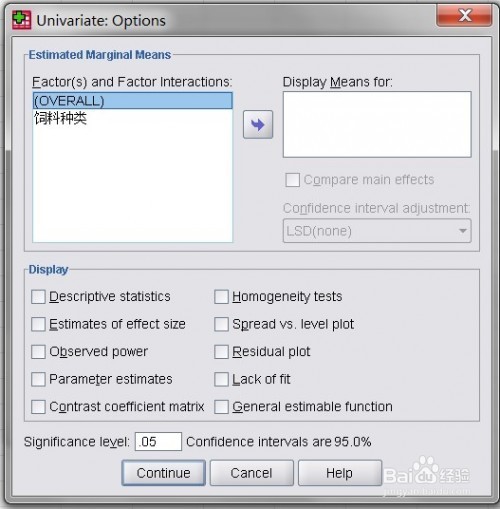
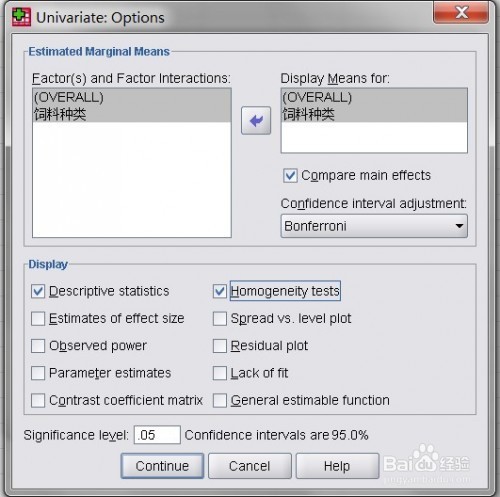
6、6. 其它选项默认,点击“Continue”“OK”,即可输出结果。
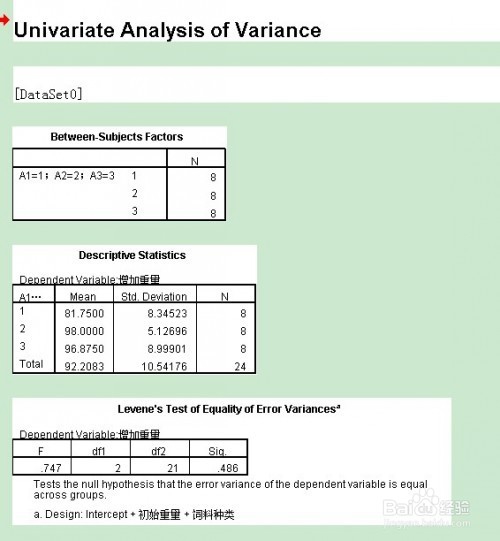

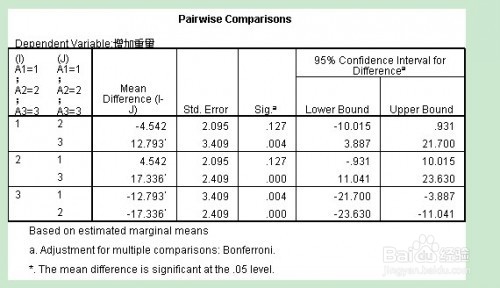
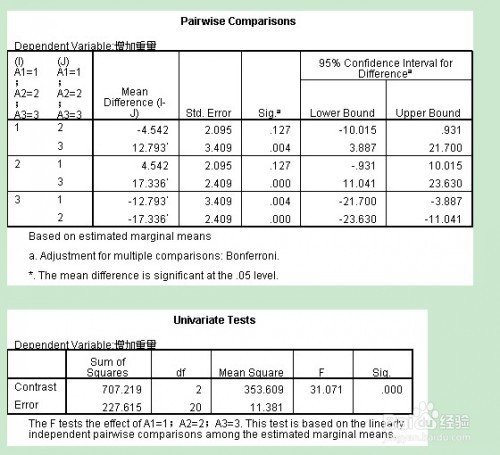
7、7. 根据需要挑选自己的结果,比如F值和两两对比结果。