1、打开SPSS23.0,在右上角点击文件菜单,选择打开,打开需要进行处理的数据进行编辑

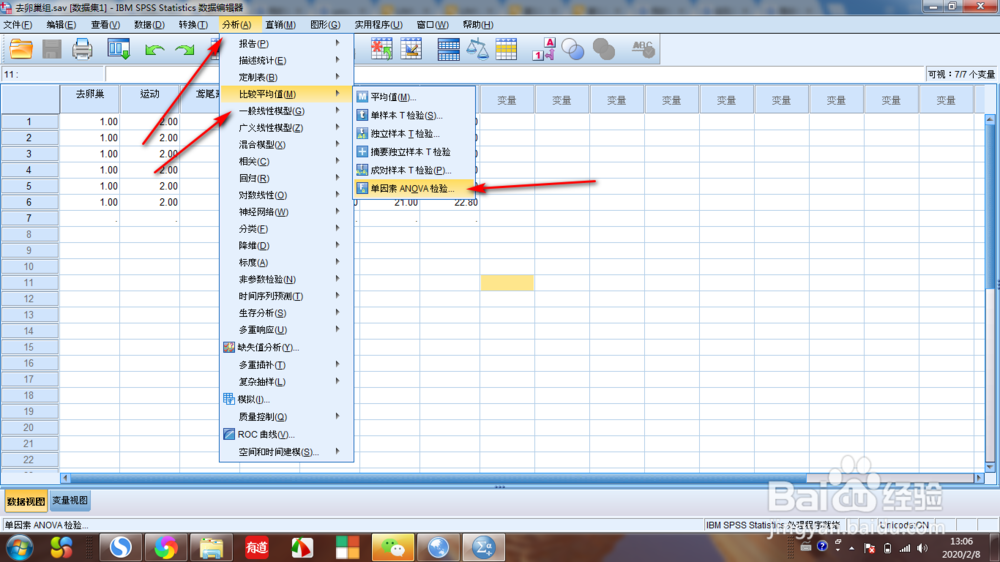
2、将鼠标移动至上方的分析菜单栏,点击分析,选择比较平均值,选择单因素ANOVA检验,点击进入
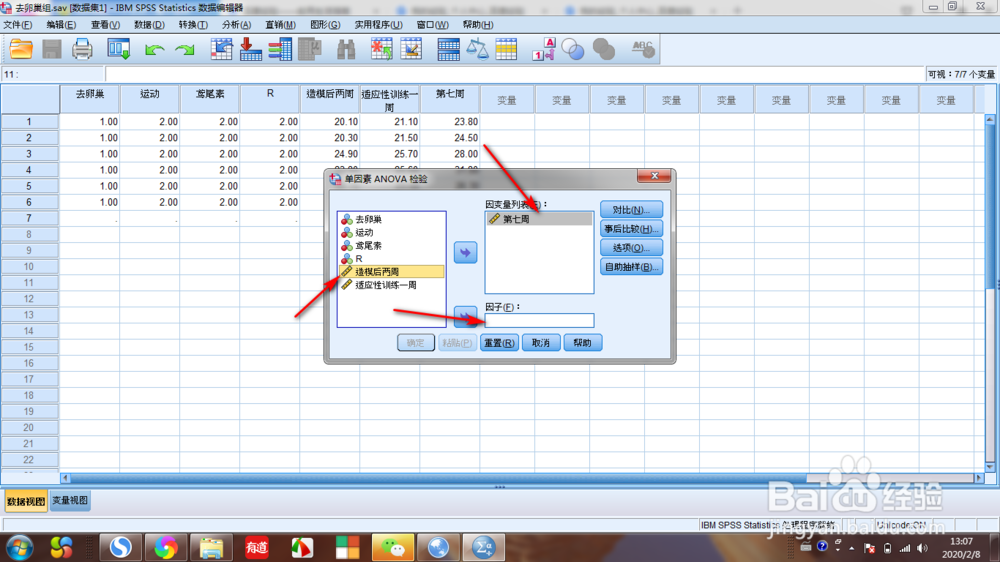
3、将左侧框中的因素分别移动至因变量列表和因子列表中,这里将第七周移动至因变量列表做演示
4、点击右侧箭头所指的选项,在统计中勾选描述、方差齐性检验等需要查看的统计选项,打钩说明需要显示
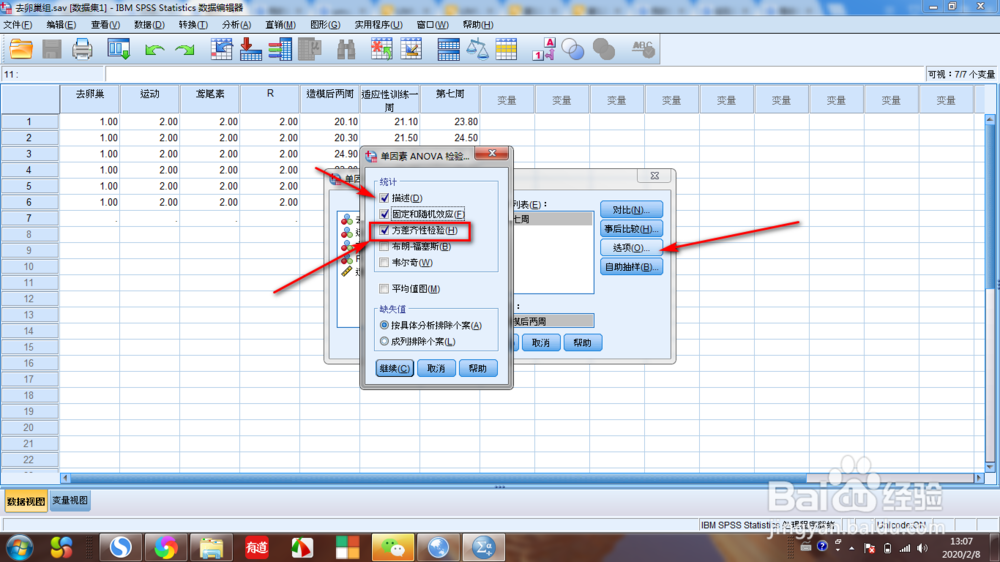
5、勾选完成后点击继续,然后在单因素ANOVA检验框中选择确定,进行编辑后的查看

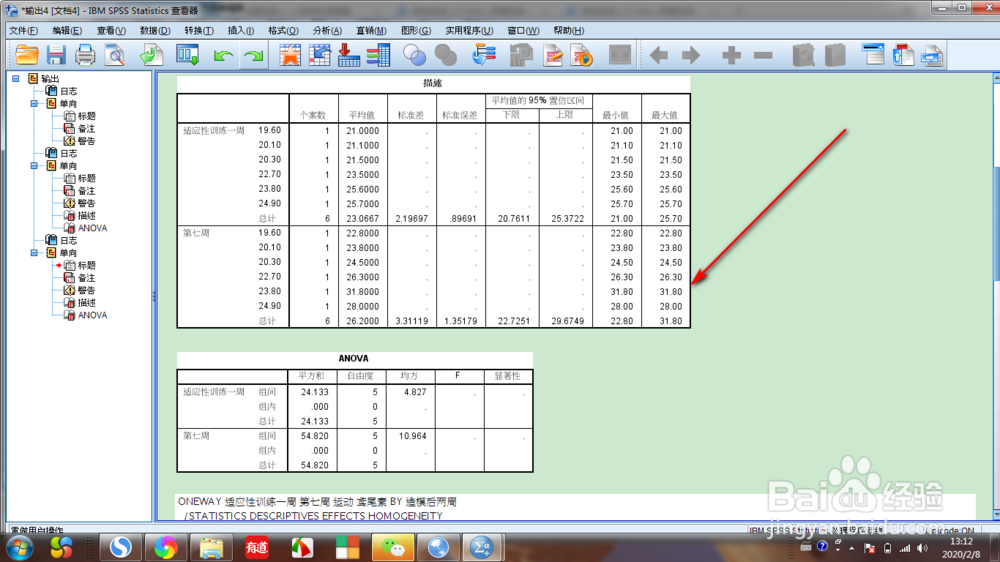
6、此时我们可以在SPSS的查看器中查看数据的描述统计,下拉可以查看方差齐性检验的结果
1、打开SPSS23.0,在右上角点击文件菜单,选择打开,打开需要进行处理的数据进行编辑
将鼠标移动至上方的分析菜单栏,点击分析,选择比较平均值,选择单因素ANOVA检验,点击进入
将左侧框中的因素分别移动至因变量列表和因子列表中,这里将第七周移动至因变量列表做演示
点击右侧箭头所指的选项,在统计中勾选描述、方差齐性检验等需要查看的统计选项,打钩说明需要显示
勾选完成后点击继续,然后在单因素ANOVA检验框中选择确定,进行编辑后的查看
此时我们可以在SPSS的查看器中查看数据的描述统计,下拉可以查看方差齐性检验的结果
